Cara Mengumpulkan Foto dari Tamu Jadi Satu Album
Diperbarui Selasa, 27 Oktober 2026 · ± 5 menit · Tangkapan layar dari akun contoh
Tamu mengirim foto dari HP lewat **Kirim foto** di undangan, tanpa aplikasi dan tanpa login. Foto masuk ke menu **Album tamu**. Kamu memilih foto yang tampil, bisa menayangkannya langsung di layar acara, lalu nyalakan **Bagikan album ke tamu** supaya semua tamu bisa melihatnya lewat satu link.
Yang perlu disiapkan
- Add-on Buku Tamu aktif di undangan ini (album tamu termasuk di dalamnya)
Tamu membuka Kirim foto dari undangan
Mulai H-1 sampai H+14 dari tanggal acara, undangan menampilkan Kirim foto. Tamu mengetuknya untuk membuka album.
Tips: Link album juga bisa kamu taruh di meja penerima tamu. Salin dari menu Album tamu › Salin link. Untuk TV atau proyektor, lihat langkah Tampilkan di layar acara di bawah.
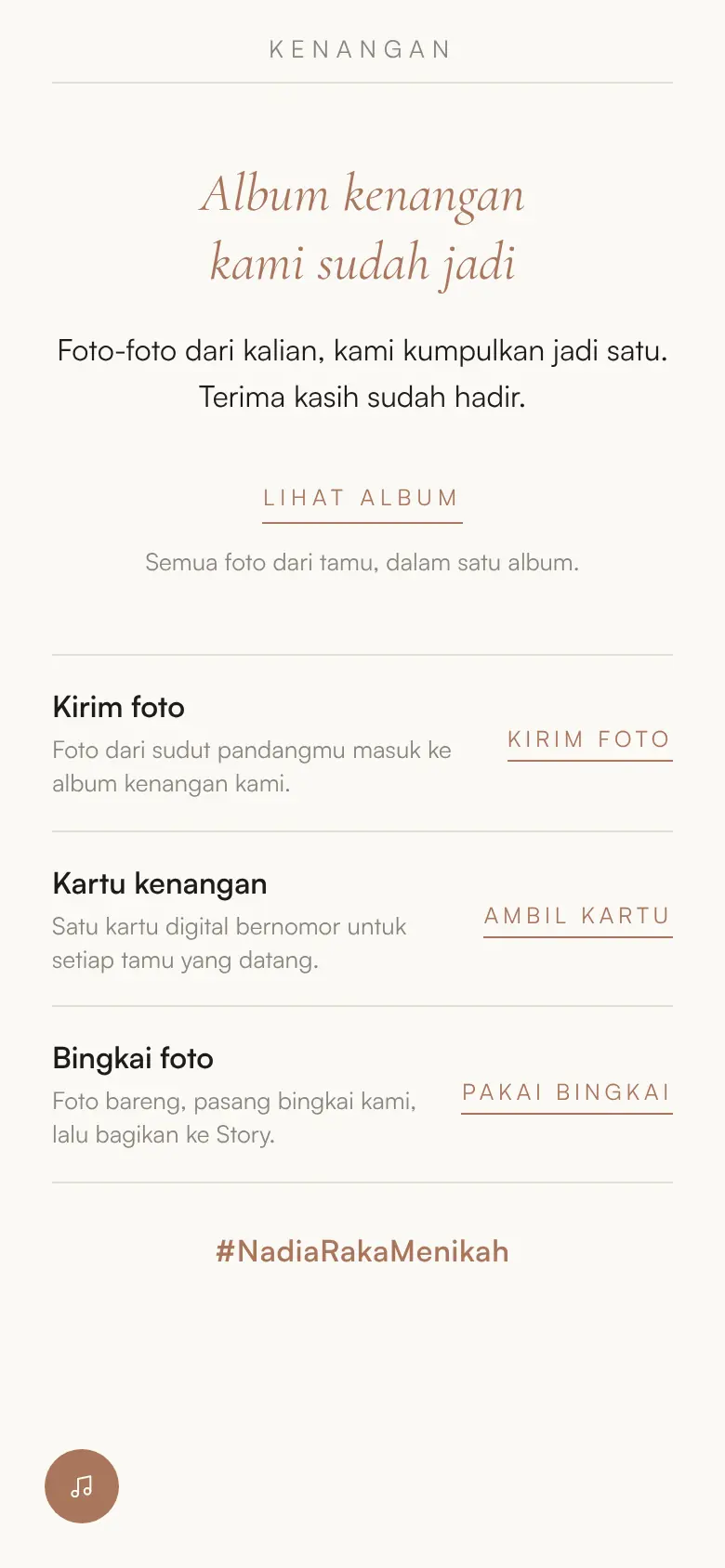
Pintu masuk tamu ke album. Tamu memilih foto lalu Kirim
Tamu mengetuk Kirim foto dan memilih foto dari HP. Nama dan ucapan boleh dikosongkan. Nama sudah terisi kalau tamu datang dari link pribadinya. Lalu ketuk Kirim.
Tiap HP bisa mengirim sampai 5 foto. Foto dikecilkan otomatis supaya cepat terkirim.
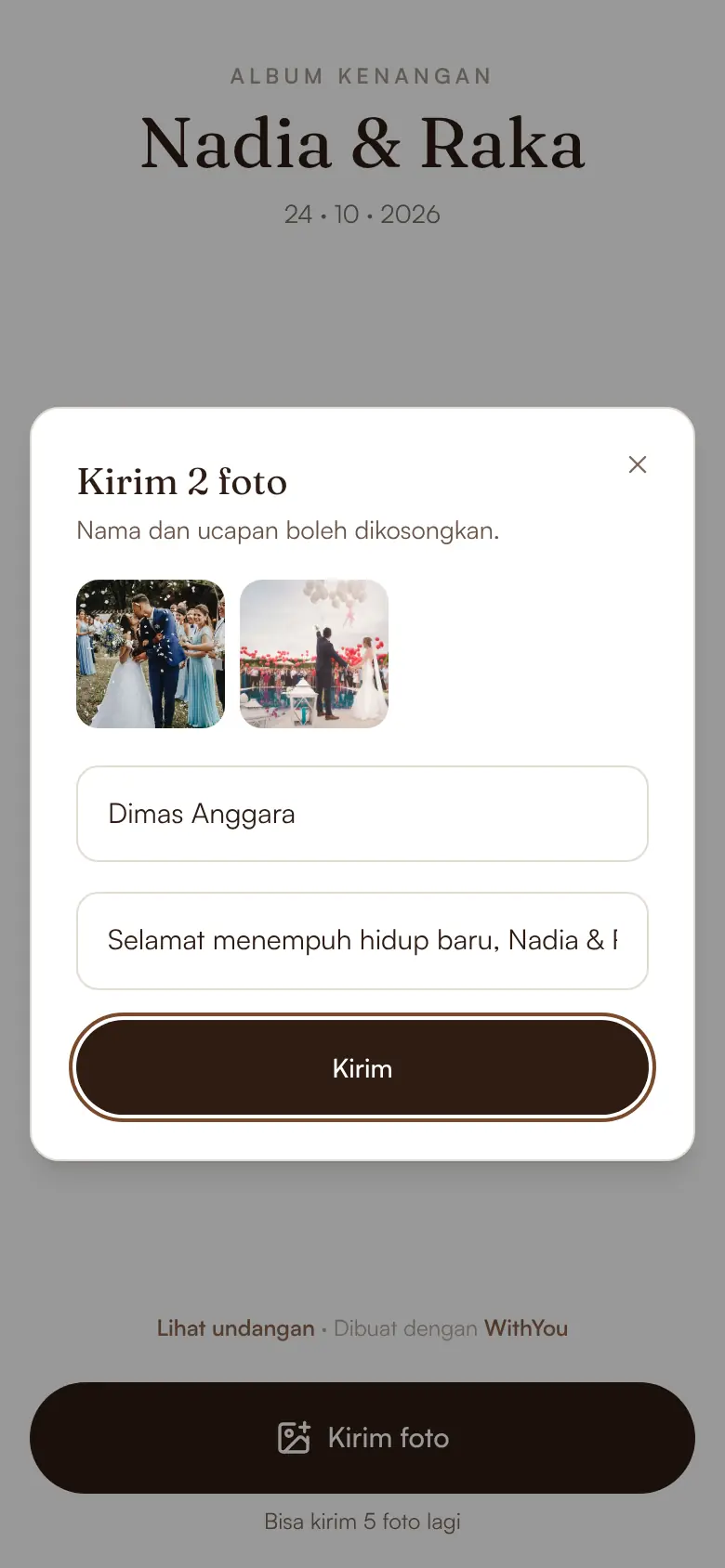
Tanpa aplikasi, tanpa login. Lihat foto di Album tamu
Buka menu Album tamu (di bagian Hari H). Semua foto kiriman tamu muncul di sini, lengkap dengan jumlahnya.
Tips: Mau merasakan alur tamu sebelum hari H? Ketuk Coba kirim foto sebagai tamu. Fotomu tidak diunggah.
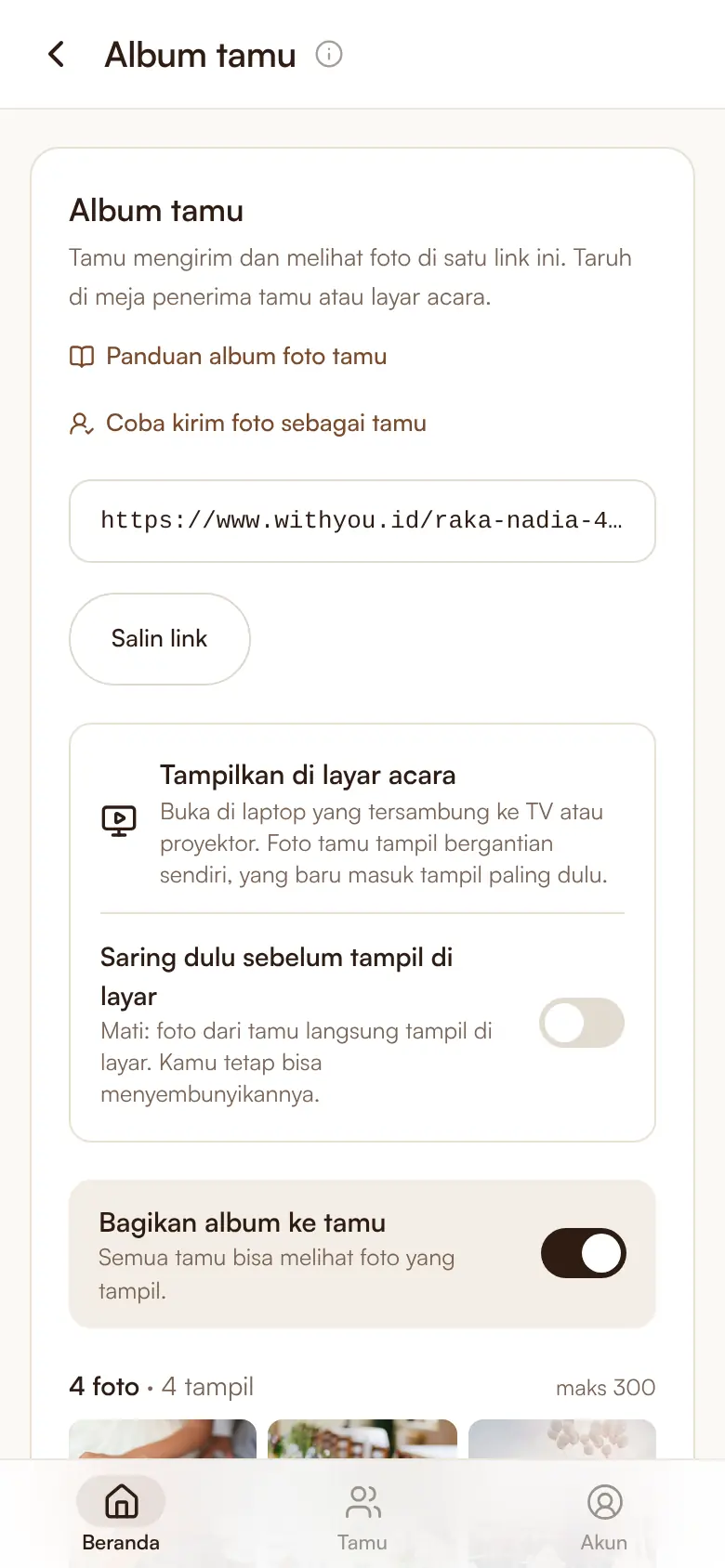
Semua foto tamu di satu tempat. Atur tiap foto
Ketuk foto untuk mengaturnya. Matikan Ucapan atau Nama tamu kalau tidak ingin ikut tampil, ketuk Jadikan unggulan supaya foto tampil paling depan, atau Sembunyikan foto dan Hapus foto.
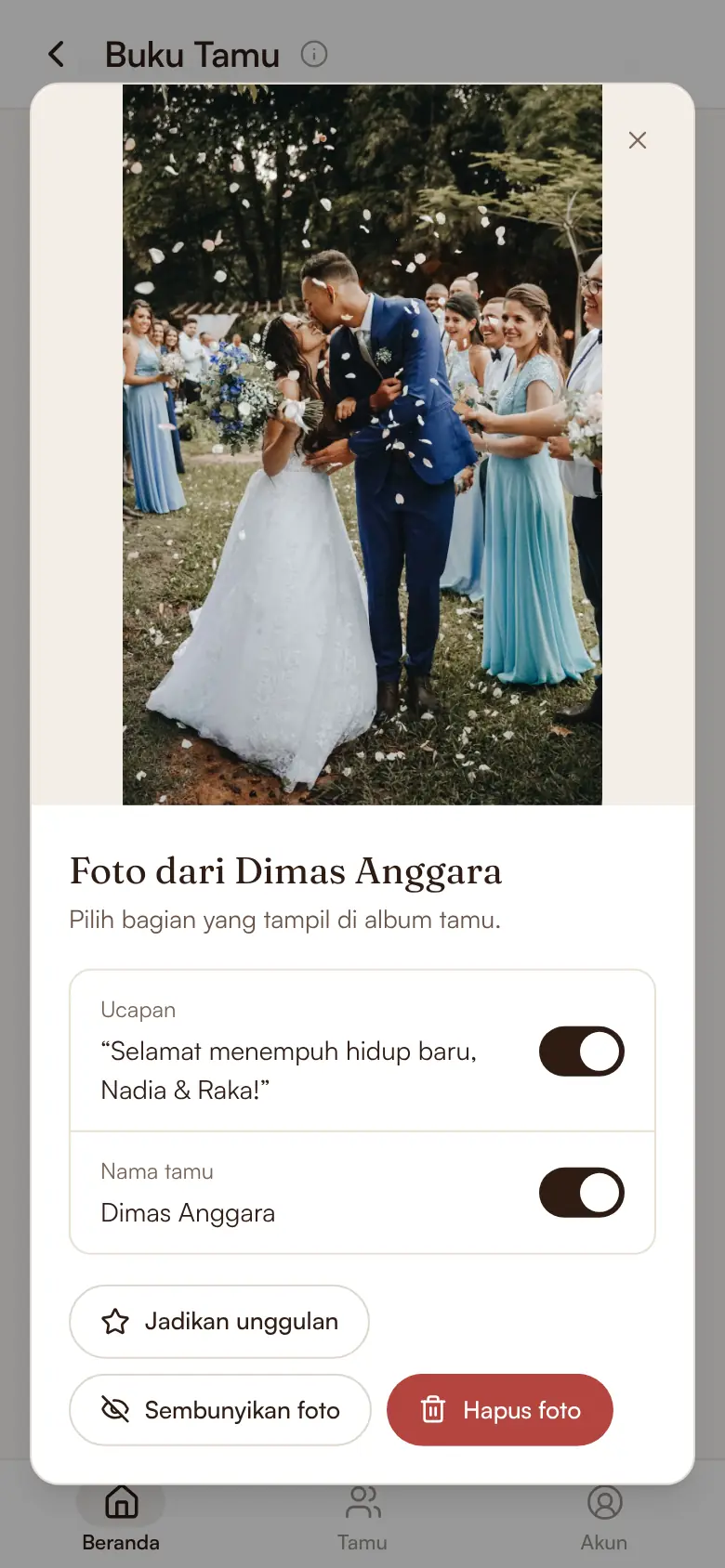
Kamu yang menentukan apa yang tampil. Bagikan album ke tamu
Nyalakan Bagikan album ke tamu. Setelah itu, semua tamu bisa melihat foto yang tampil lewat link album yang sama.
Sebelum dinyalakan, tamu hanya melihat foto kirimannya sendiri.
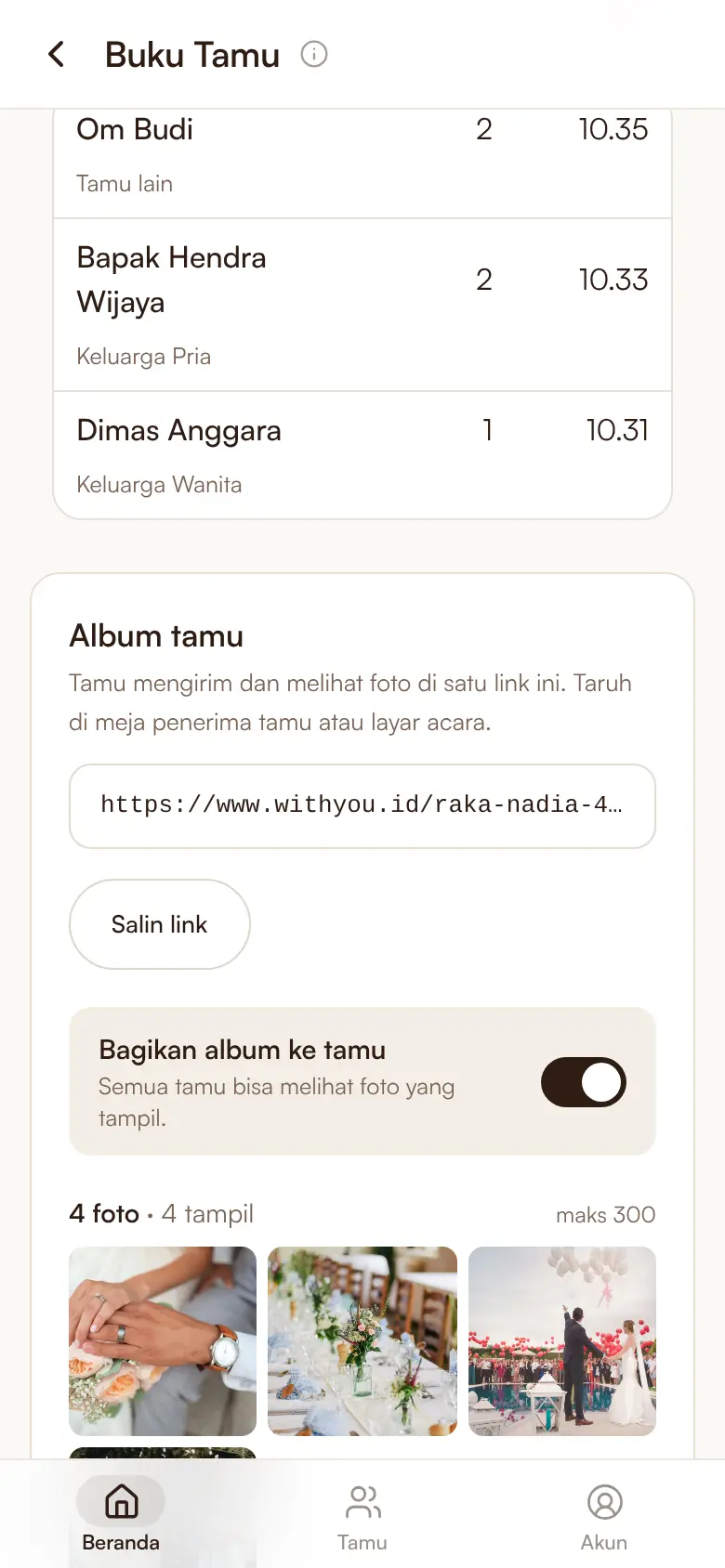
Satu sakelar untuk membuka album. Tampilkan di layar acara
Di menu Album tamu, ketuk Tampilkan di layar acara dari laptop yang tersambung ke TV atau proyektor, atau dari browser Smart TV.
Ketuk Mulai layar foto. Foto tamu tampil bergantian sendiri tanpa operator, yang baru masuk tampil paling dulu, lengkap dengan ucapan dan nama pengirimnya. Panah kiri dan kanan memindah foto, spasi untuk jeda.
Tips: Foto baru muncul di layar paling lama sekitar satu menit setelah dikirim. Foto yang kamu sembunyikan juga hilang dari layar dalam waktu yang sama.
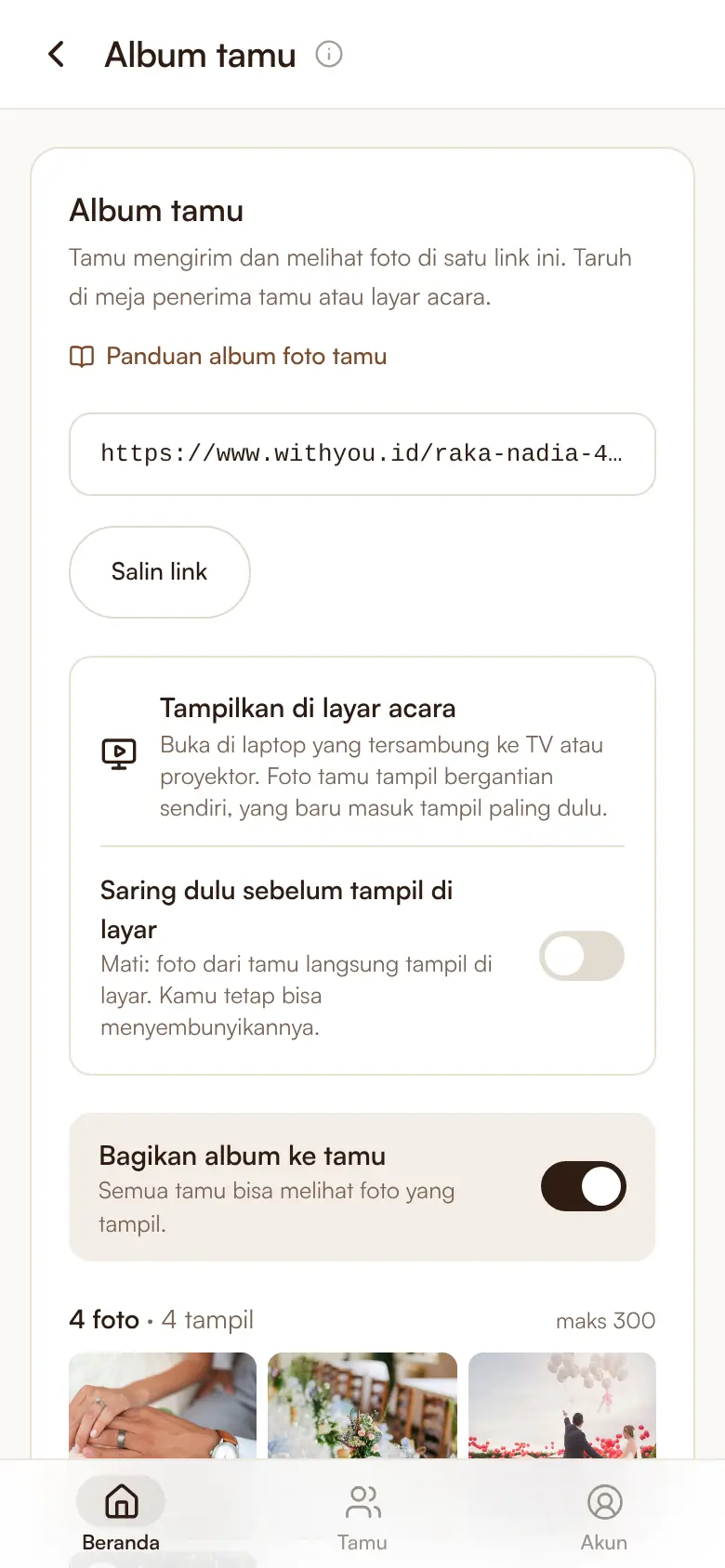
Satu ketukan untuk layar acara. Layar foto berjalan sendiri
Begini tampilannya di TV: satu foto besar, ucapan dan nama tamu di bawahnya. Tombol kontrol memudar sendiri setelah beberapa detik, jadi layar tetap bersih.
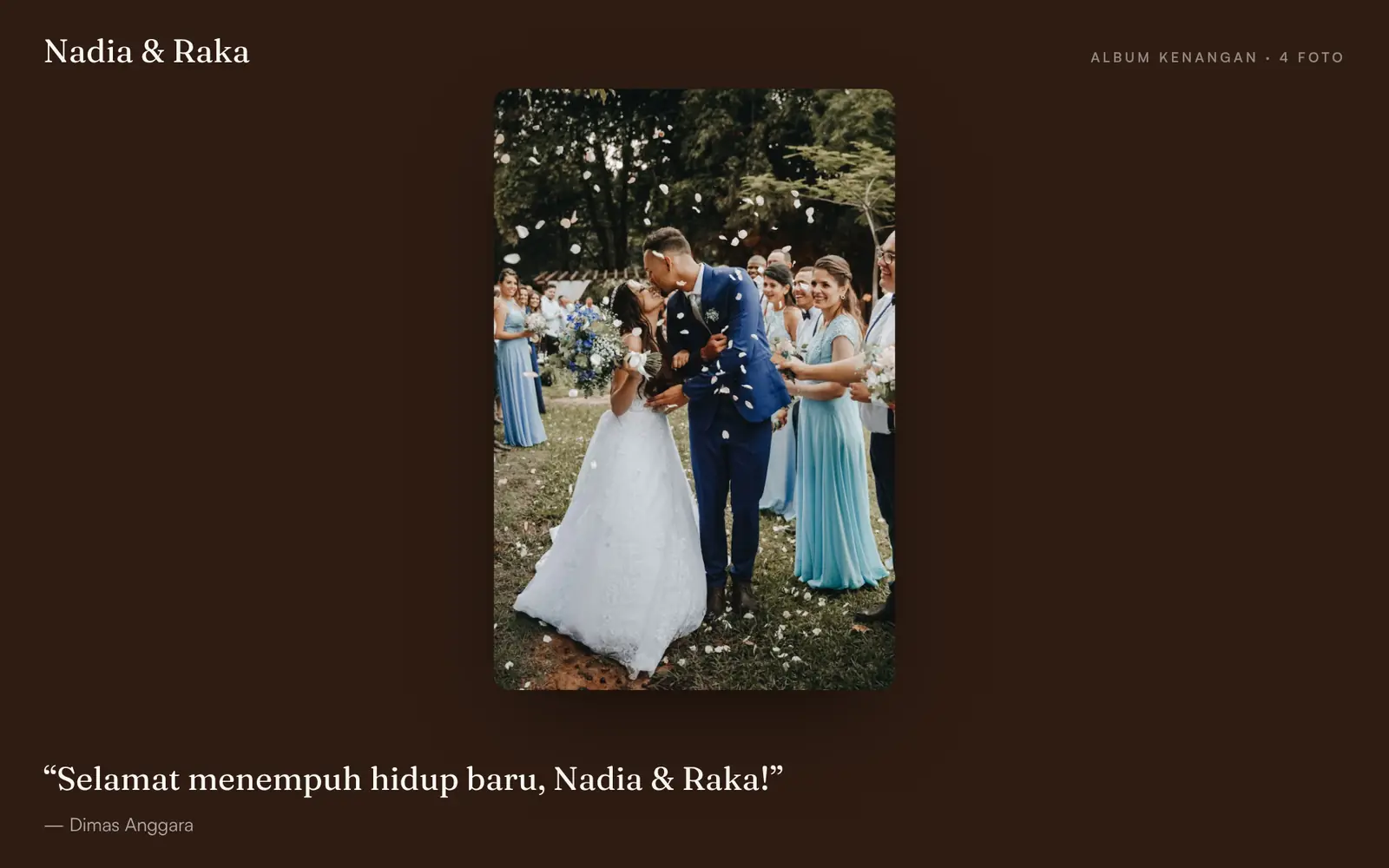
Tanpa operator yang menekan next. Saring dulu sebelum tampil (opsional)
Ingin memeriksa foto sebelum tampil di layar? Nyalakan Saring dulu sebelum tampil di layar. Foto baru menunggu di antrean sampai kamu atau penerima tamu mengetuk Tampilkan, atau Sembunyikan kalau kurang pas.
Antrean saring bisa dibuka di HP, jadi bisa dipegang satu orang selama acara. Album tamu tidak berubah karena saringan ini.
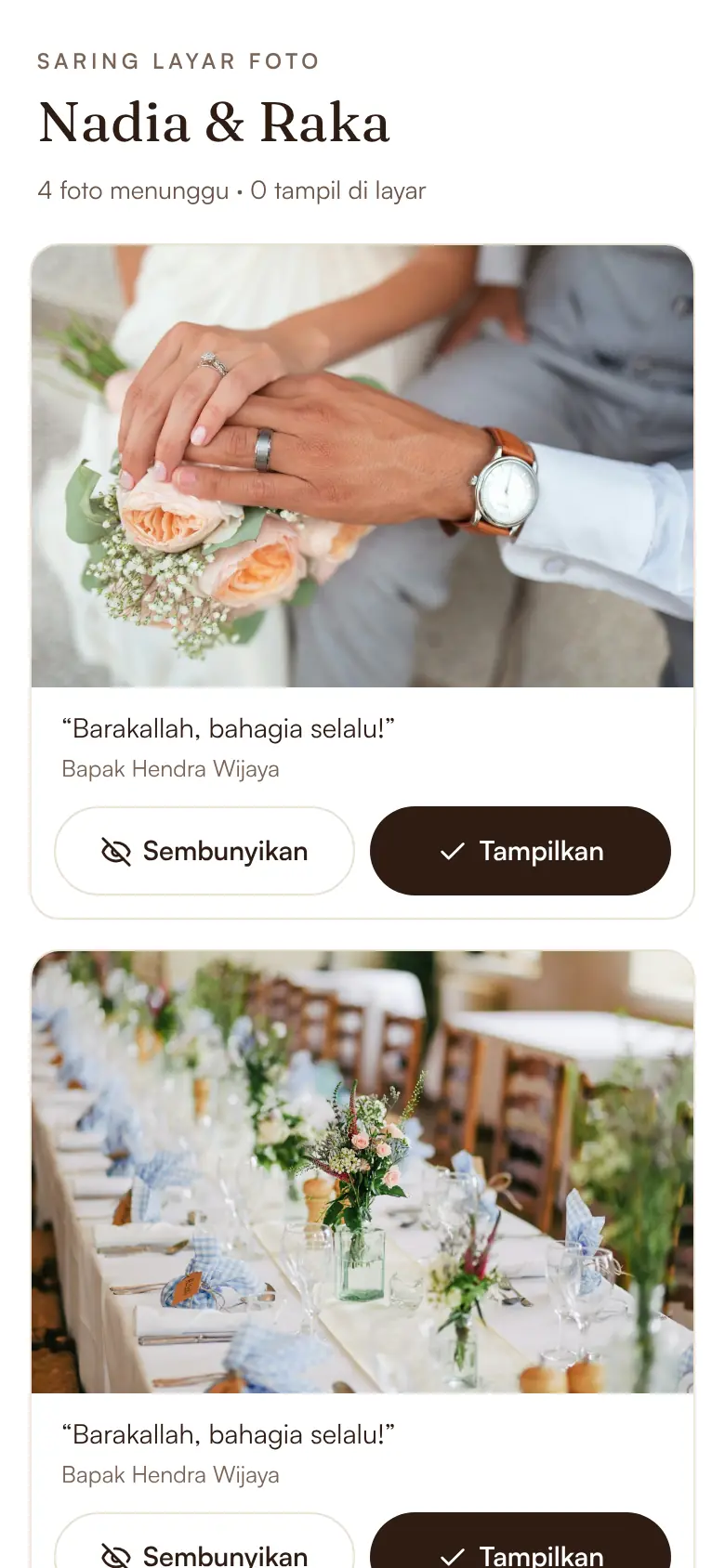
Kamu yang memutuskan apa yang tampil di layar. Album yang dilihat tamu
Tamu melihat semua foto dalam satu halaman, foto unggulan paling besar. Selama pengiriman masih dibuka, tamu tetap bisa menambah foto dari halaman yang sama.
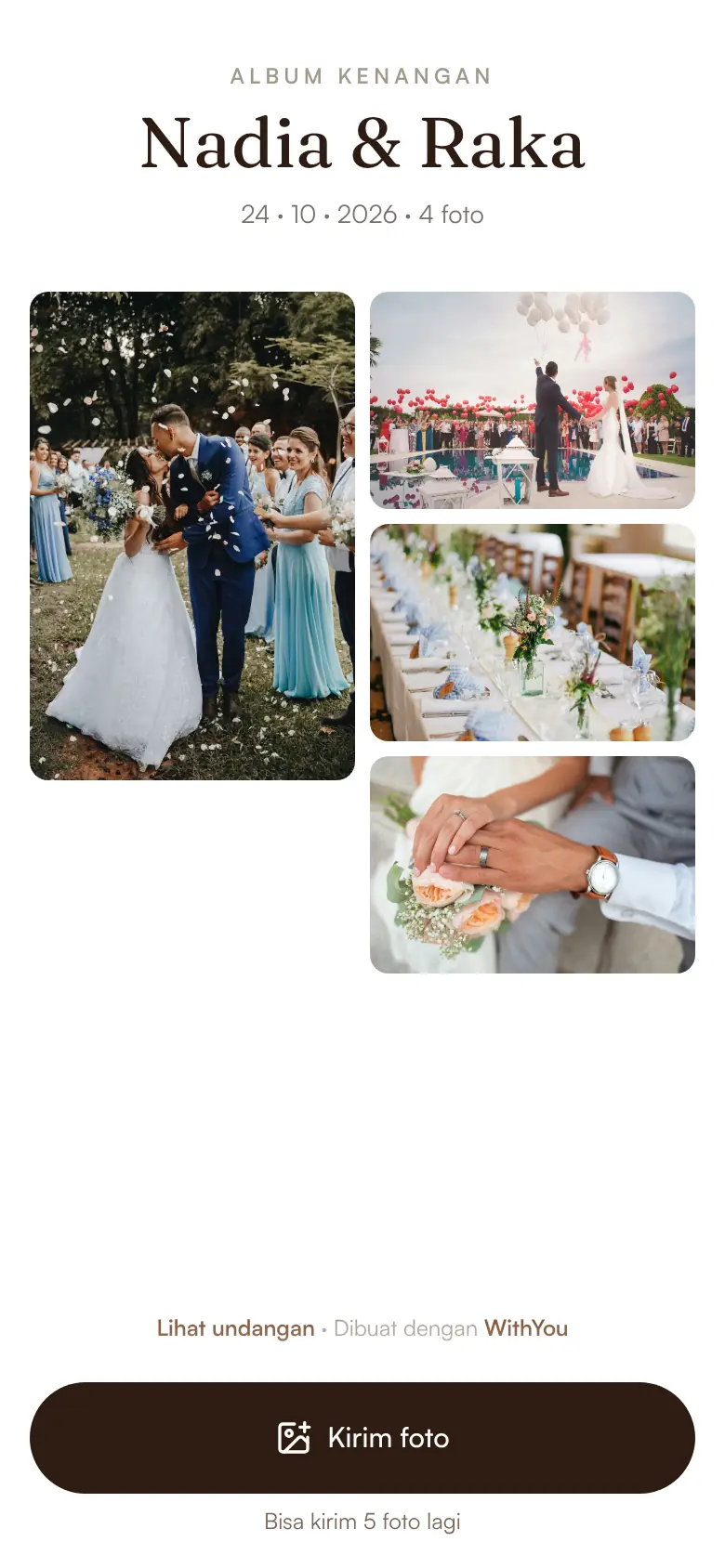
Satu link untuk semua foto acara.
Pertanyaan yang sering muncul
Apakah tamu harus mengunduh aplikasi atau membuat akun?
Tidak. Tamu cukup membuka undangannya atau link album, lalu mengetuk Kirim foto.
Berapa banyak foto yang bisa dikumpulkan?
Sampai 300 foto per undangan, dan 5 foto per HP tamu.
Kapan tamu bisa mengirim foto?
Mulai H-1 sampai H+14 dari tanggal acara.
Kenapa tombol Kirim foto belum muncul untuk tamu?
Kirim foto baru dibuka H-1. Sebelum itu tamu melihat keterangan Dibuka sehari sebelum acara, dan link album menampilkan halaman yang belum dibuka. Saat kamu masuk dengan akunmu, album tampil sebagai pratinjau pemilik, jadi tombolnya terlihat. Dari jendela incognito kamu melihat persis yang dilihat tamu.
Bisa saya coba kirim foto sebelum hari H?
Bisa. Di menu Album tamu, ketuk Coba kirim foto sebagai tamu. Atau buka Coba sebagai tamu, ketuk kapsul Mode coba, lalu pilih Hari H. Foto yang kamu kirim saat mencoba tidak diunggah dan tidak masuk album.
Bisa menyembunyikan foto yang kurang pas?
Bisa. Ketuk fotonya di Album tamu, lalu Sembunyikan foto atau Hapus foto.
Bisa menampilkan foto tamu di layar acara secara langsung?
Bisa. Di menu Album tamu, ketuk Tampilkan di layar acara dari laptop yang tersambung ke TV atau proyektor, lalu Mulai layar foto. Foto berganti sendiri tanpa operator, foto yang baru masuk tampil paling dulu, dan ada QR di pojok supaya tamu bisa langsung mengirim foto.
Berapa lama foto baru muncul di layar acara?
Paling lama sekitar satu menit setelah tamu mengirim. Foto yang kamu sembunyikan di Album tamu juga hilang dari layar dalam waktu yang sama.
Bisa menyaring foto dulu sebelum tampil di layar acara?
Bisa. Di menu Album tamu, nyalakan Saring dulu sebelum tampil di layar. Foto baru menunggu di antrean saring sampai kamu atau penerima tamu mengetuk Tampilkan. Antrean bisa dibuka di HP. Album tamu sendiri tidak berubah.
Siapa saja yang bisa mengirim foto?
Siapa pun yang membuka undangan atau link album, tanpa login. Batasnya 5 foto per HP dan 300 foto per undangan, dan kiriman hanya dibuka H-1 sampai H+14. Nama tamu terisi sendiri kalau ia datang dari link pribadinya.
Masih bingung? Lihat semua panduan, Pusat bantuan, atau hubungi kami.