Cara Pakai Buku Tamu QR untuk Check-in di Hari H
Diperbarui Selasa, 27 Oktober 2026 · ± 6 menit · Tangkapan layar dari akun contoh
Setiap tamu punya QR sendiri di link pribadinya. Nyalakan **Check-in pakai QR** di menu Buku Tamu, kirim **Link penerima tamu** ke petugas, lalu petugas memindai QR tamu dengan HP biasa. Tidak perlu alat scan atau aplikasi tambahan.
Yang perlu disiapkan
- Add-on Buku Tamu aktif di undangan ini (lihat halaman Harga)
- Daftar tamu sudah diisi dan undangan dikirim lewat link pribadi
- Satu HP untuk tiap petugas penerima tamu, dengan Chrome atau Safari
Kirim undangan lewat link pribadi
QR dibuat per tamu dan hanya tampil di link pribadinya, di bagian Buku Tamu undangan. Jadi isi dulu daftar tamu di Tamu, lalu kirim undangan dari sana.
Tamu yang menerima link sebar tidak punya QR. Mereka tetap bisa dicatat di hari H lewat Tamu lain.
Tips: Mencoba lewat Coba sebagai tamu? Kamu akan melihat contoh QR yang tidak bisa dicatat. QR asli hanya ada di link pribadi tamu. Kirim foto dan Kartu kenangan bisa dicoba sebelum acara lewat Coba di hari H sebagai tamu di menu Buku Tamu.
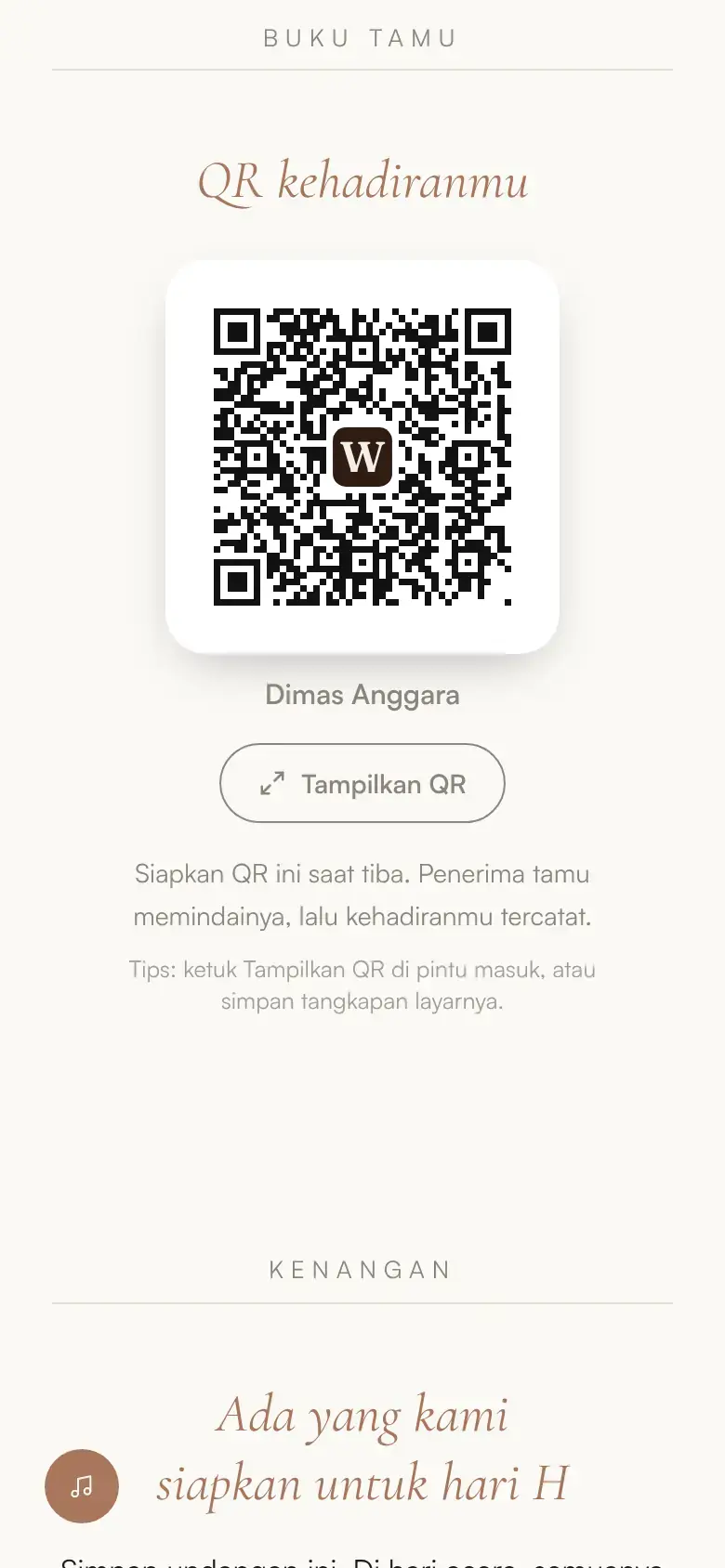
Yang dilihat tamu di link pribadinya. Nyalakan Check-in pakai QR
Buka menu Buku Tamu. Nyalakan sakelar Check-in pakai QR supaya penerima tamu bisa memindai dan mencatat kehadiran.
Selama sakelar mati, QR tetap tampil di undangan, tapi belum bisa dicatat.
Tips: Di atas sakelar ada Coba di hari H sebagai tamu: undanganmu terbuka seperti di hari acara, dan yang kamu coba tidak tersimpan.
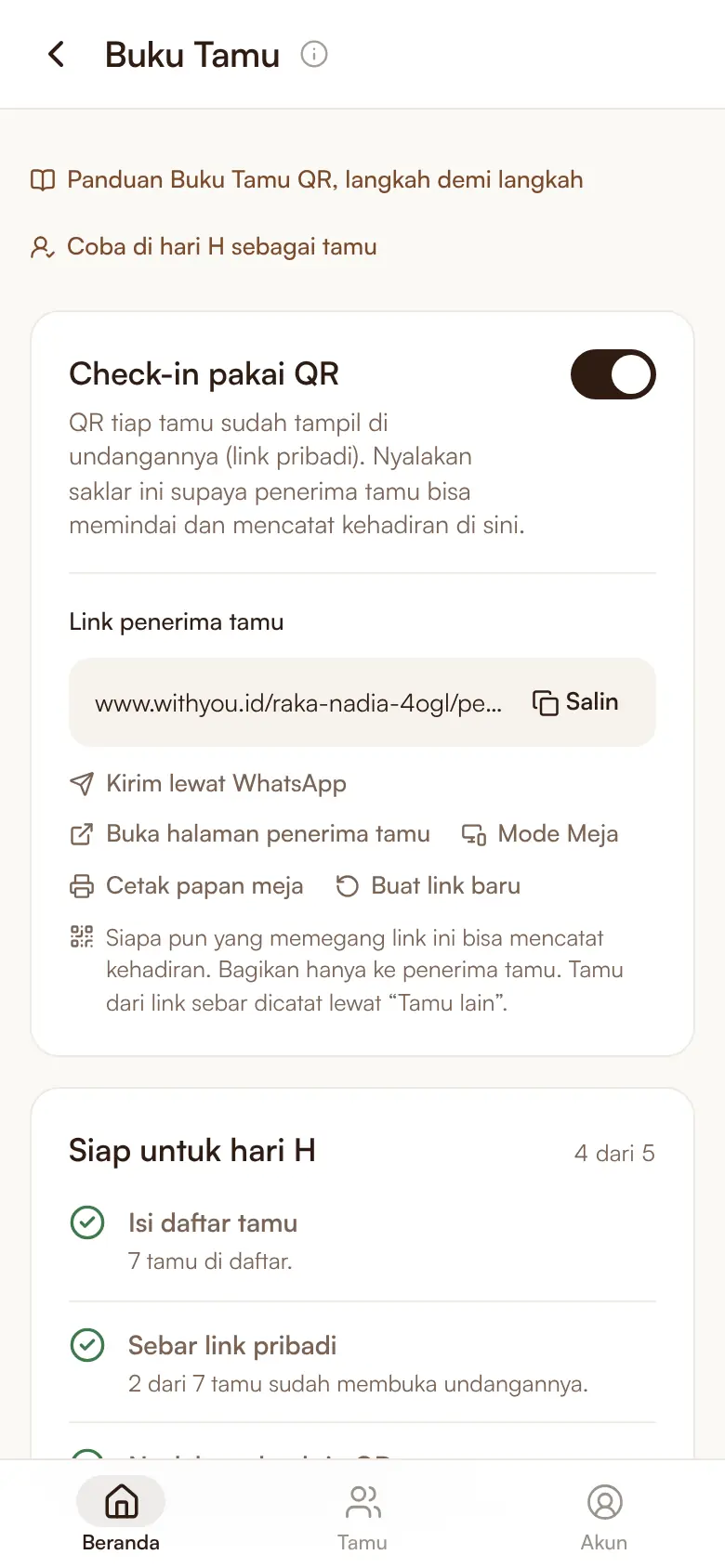
Satu sakelar untuk membuka pencatatan. Kirim link penerima tamu ke petugas
Setelah sakelar menyala, muncul Link penerima tamu. Ketuk Salin atau Kirim lewat WhatsApp untuk membagikannya ke petugas.
Siapa pun yang memegang link ini bisa mencatat kehadiran, jadi bagikan hanya ke petugas. Kalau link sampai ke orang lain, ketuk Buat link baru. Link lama langsung tidak berlaku.
Tips: Minta petugas membuka link di Chrome atau Safari, bukan di dalam WhatsApp atau Instagram.
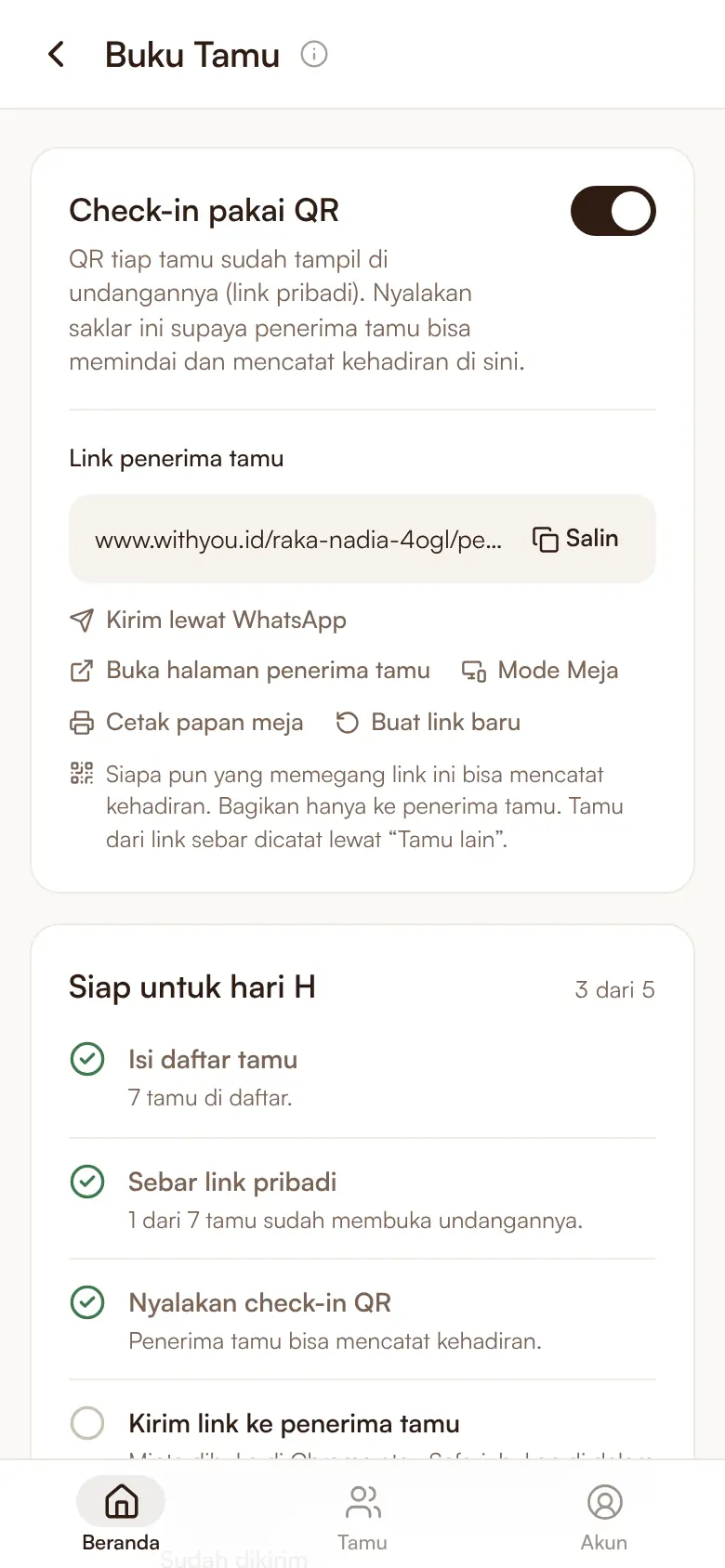
Link ini hanya untuk petugas. Ikuti checklist dan uji coba sekali
Di bawahnya ada Siap untuk hari H: Isi daftar tamu, Sebar link pribadi, Nyalakan check-in QR, Kirim link ke penerima tamu, dan Uji coba sekali.
Untuk uji coba, minta petugas memindai QR satu tamu. Setelah itu ketuk Kosongkan supaya hitungan di hari H mulai dari nol.
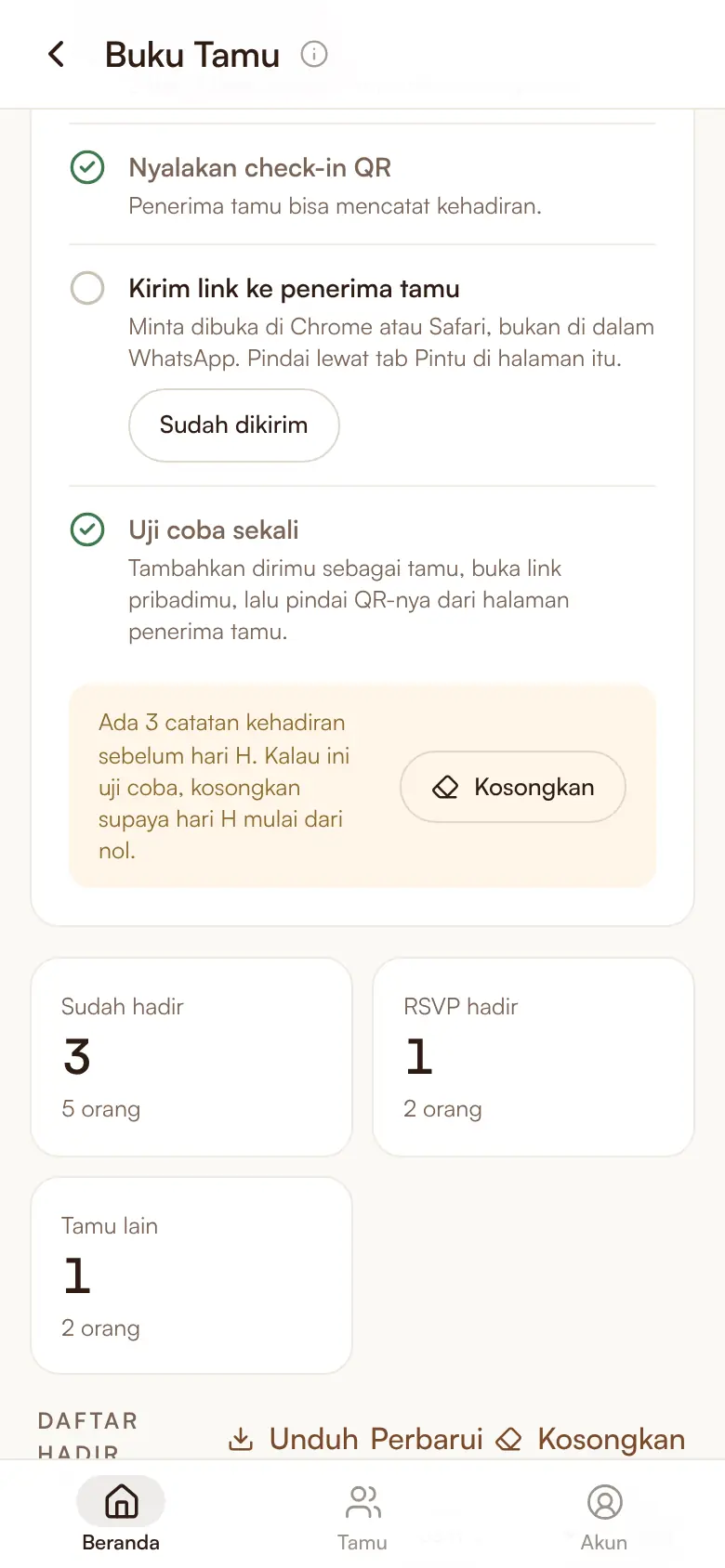
Hapus data uji coba sebelum hari H. Petugas membuka halaman penerima tamu
Petugas membuka link penerima tamu dan mengizinkan kamera. Halaman ini punya dua tab: Pintu untuk memindai dan Daftar untuk melihat siapa yang sudah hadir.
Minta petugas membuka halaman ini sekali saat masih ada sinyal, misalnya H-1 atau pagi hari H. Setelah itu, check-in tetap jalan walau sinyal gedung hilang, lalu terkirim otomatis saat sinyal kembali.
Tips: Pintu masuk lebih dari satu? Tiap petugas memakai link yang sama di HP masing-masing. Kalau tamu punya label, ketuk Semua pintu untuk memilih label yang boleh masuk lewat pintu itu.
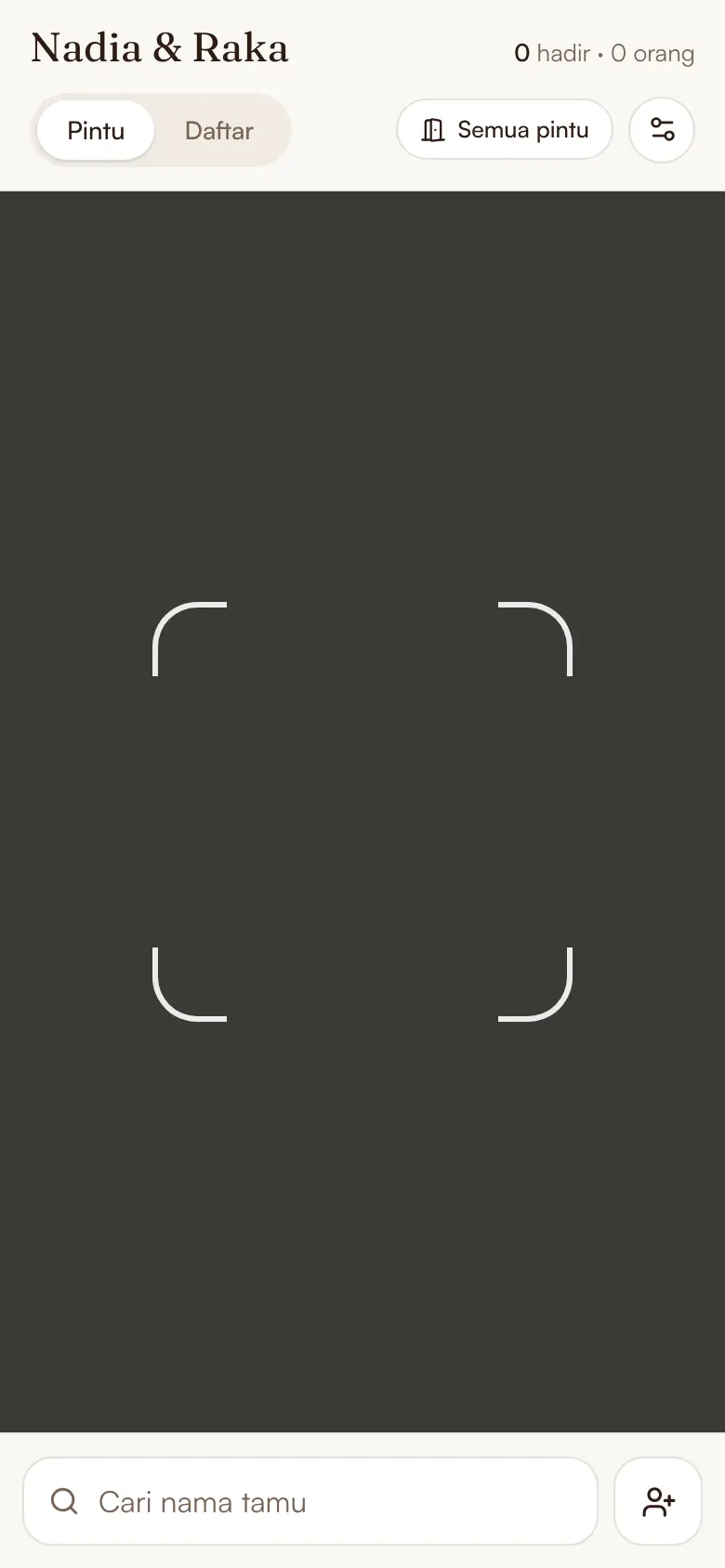
Kamera langsung siap memindai. Tamu menunjukkan QR
Saat tiba, tamu membuka undangannya dan mengetuk Tampilkan QR. QR tampil besar di layar putih supaya cepat terbaca.
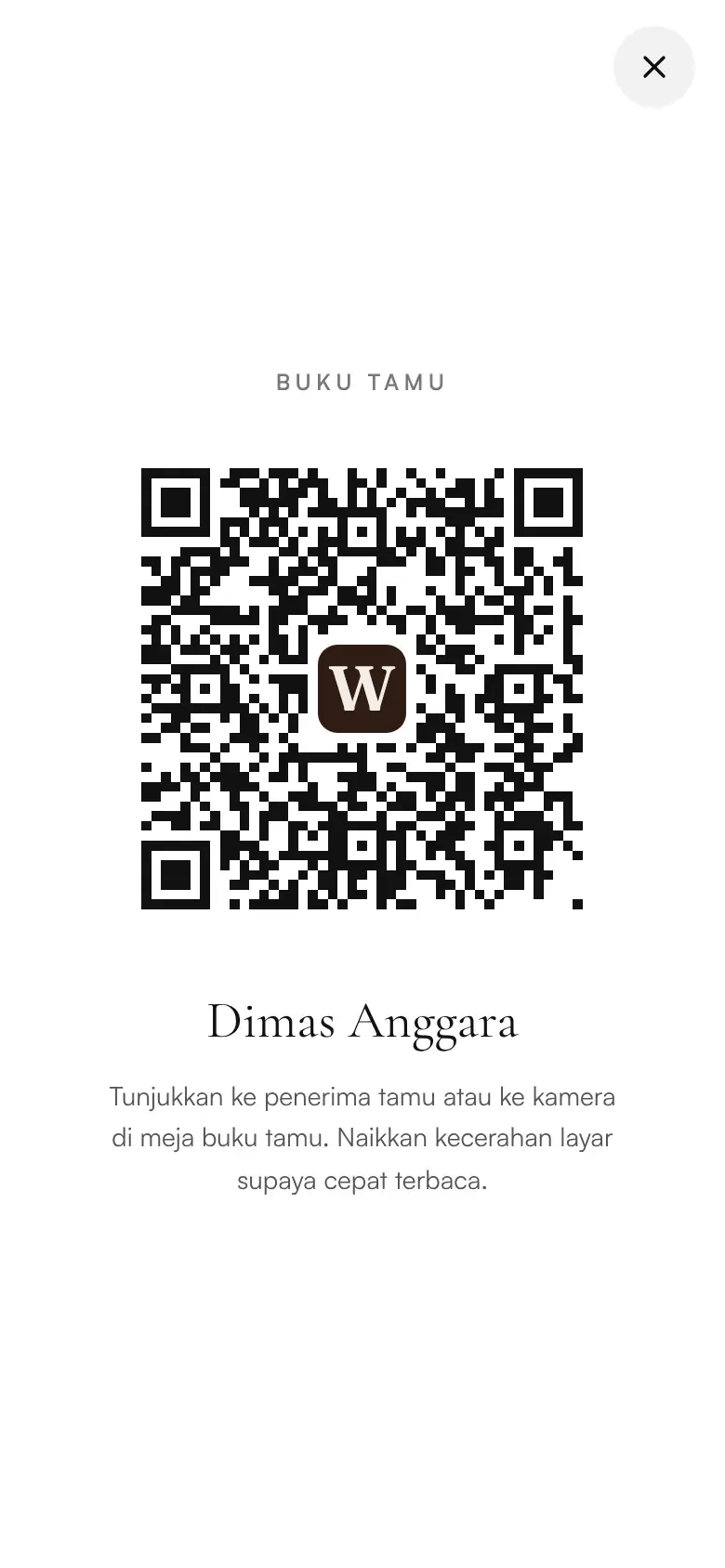
QR besar, mudah dipindai. Pindai QR di tab Pintu
Petugas mengarahkan kamera ke QR. Panel hijau Selamat datang berarti kehadiran sudah tercatat. Ubah Jumlah orang kalau rombongan berbeda, atau ketuk Urungkan kalau keliru.
Panel kuning Sudah tercatat berarti QR itu sudah pernah dipakai. Panel merah berarti Bukan pintu ini atau QR bukan dari undangan ini.
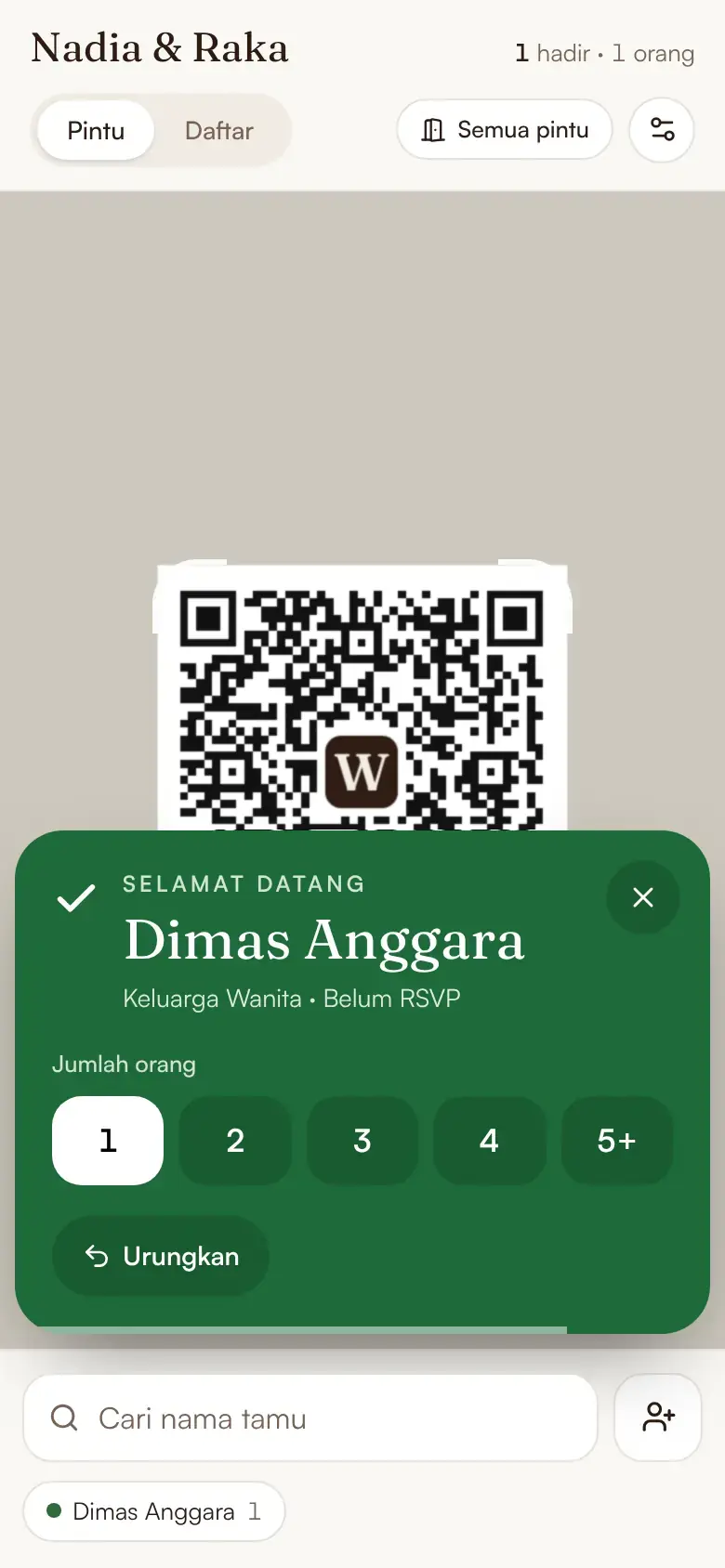
Hijau: tercatat, tamu boleh masuk. Cari nama tamu tanpa QR
Tamu lupa membuka QR? Ketik namanya di Cari nama tamu, ketuk Pilih, lalu Catat hadir. Ejaan tidak harus persis.
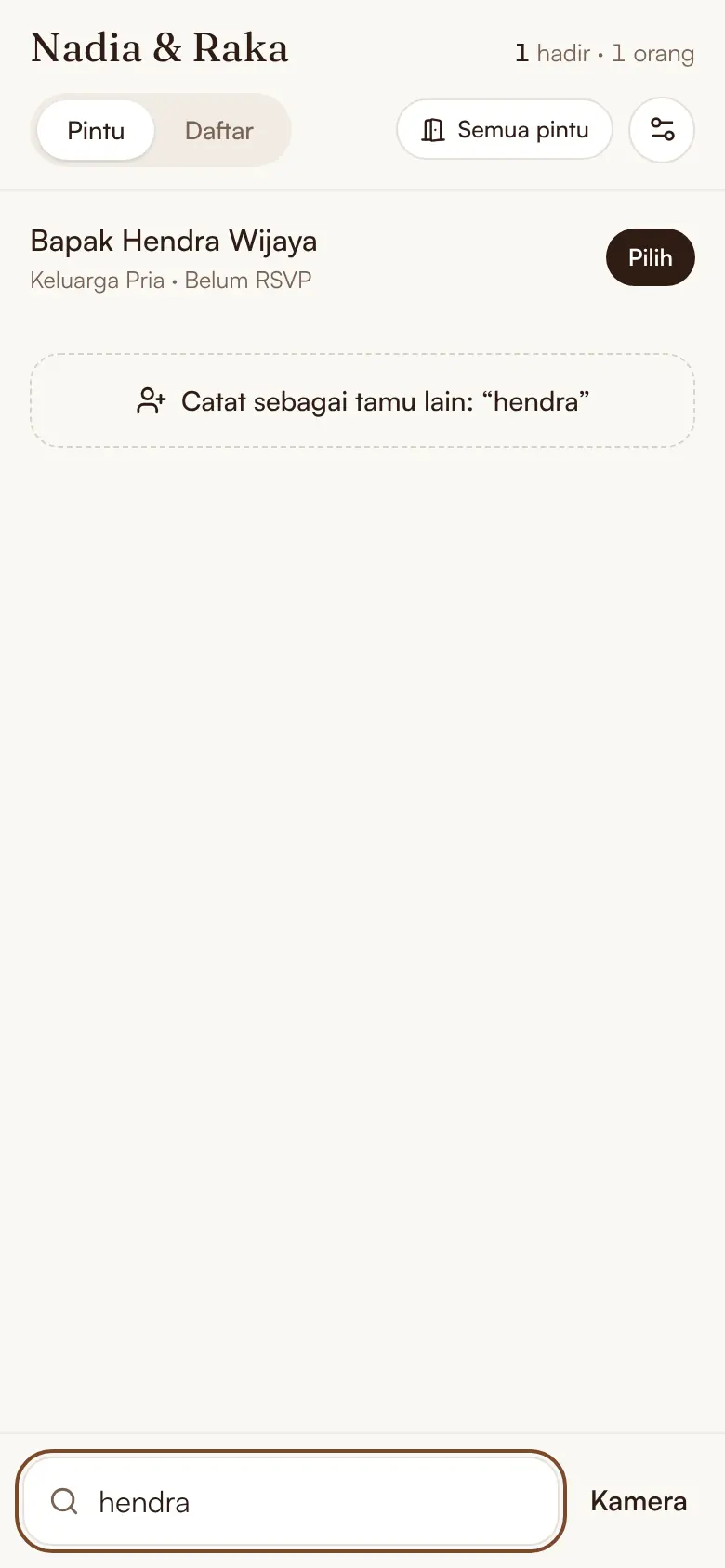
Cari nama, lalu Pilih. Catat tamu lain
Tamu yang tidak ada di daftar, misalnya dari link sebar, dicatat lewat Catat sebagai tamu lain. Isi nama dan jumlah orangnya, lalu ketuk Catat hadir.
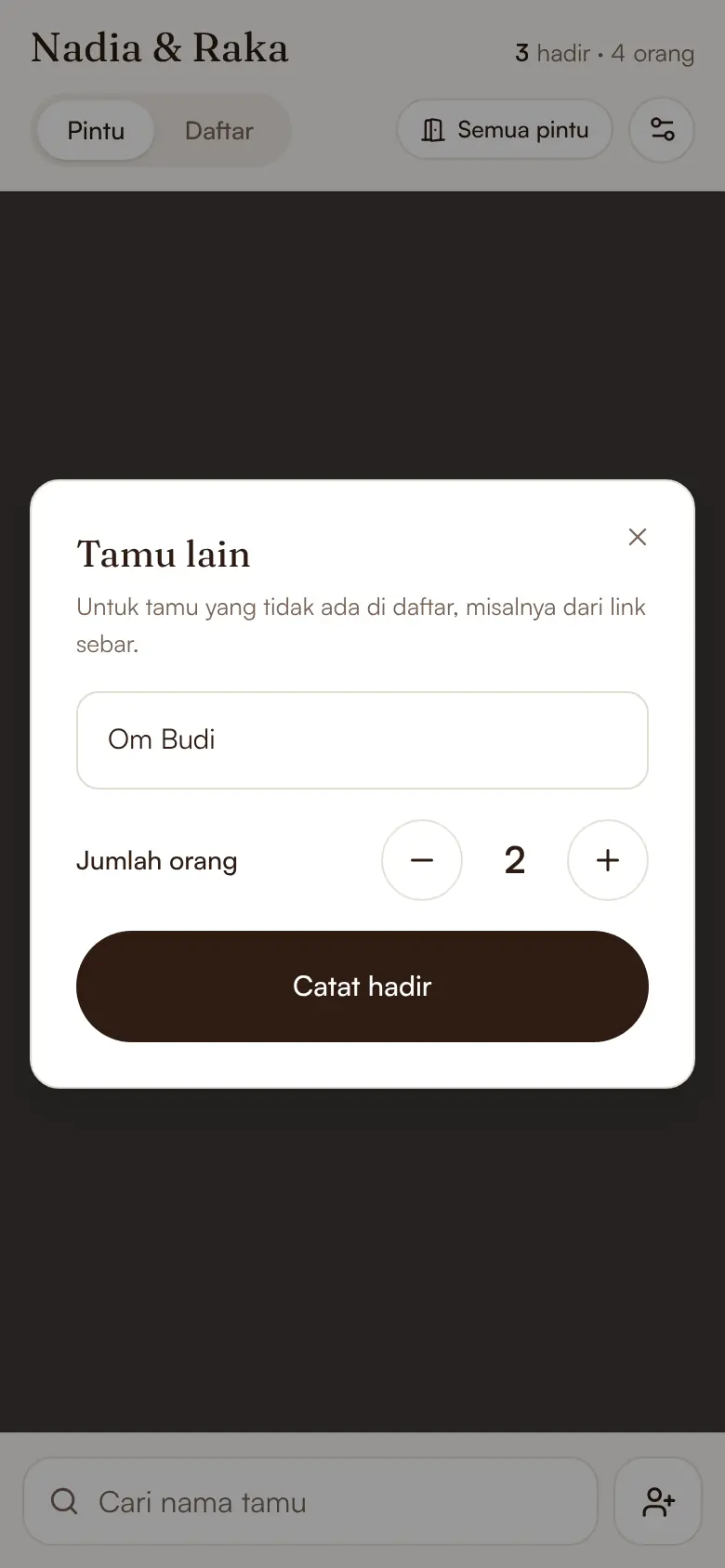
Untuk tamu di luar daftar. Mode Meja: tamu memindai sendiri
Tidak ada petugas di meja? Di menu Buku Tamu, ketuk Mode Meja. Letakkan HP, tablet, atau laptop di meja dengan layar dan kamera depan menghadap tamu, lalu ketuk Mulai Mode Meja dan izinkan kamera.
Tamu cukup mengarahkan QR dari undangannya ke kamera. Namanya tampil besar di layar sebagai sapaan, dan kehadirannya langsung tercatat. Untuk keluar, tahan tombol Keluar di pojok.
Tips: Colokkan charger dan naikkan kecerahan layar. Mode Meja memakai akses yang sama dengan link penerima tamu.
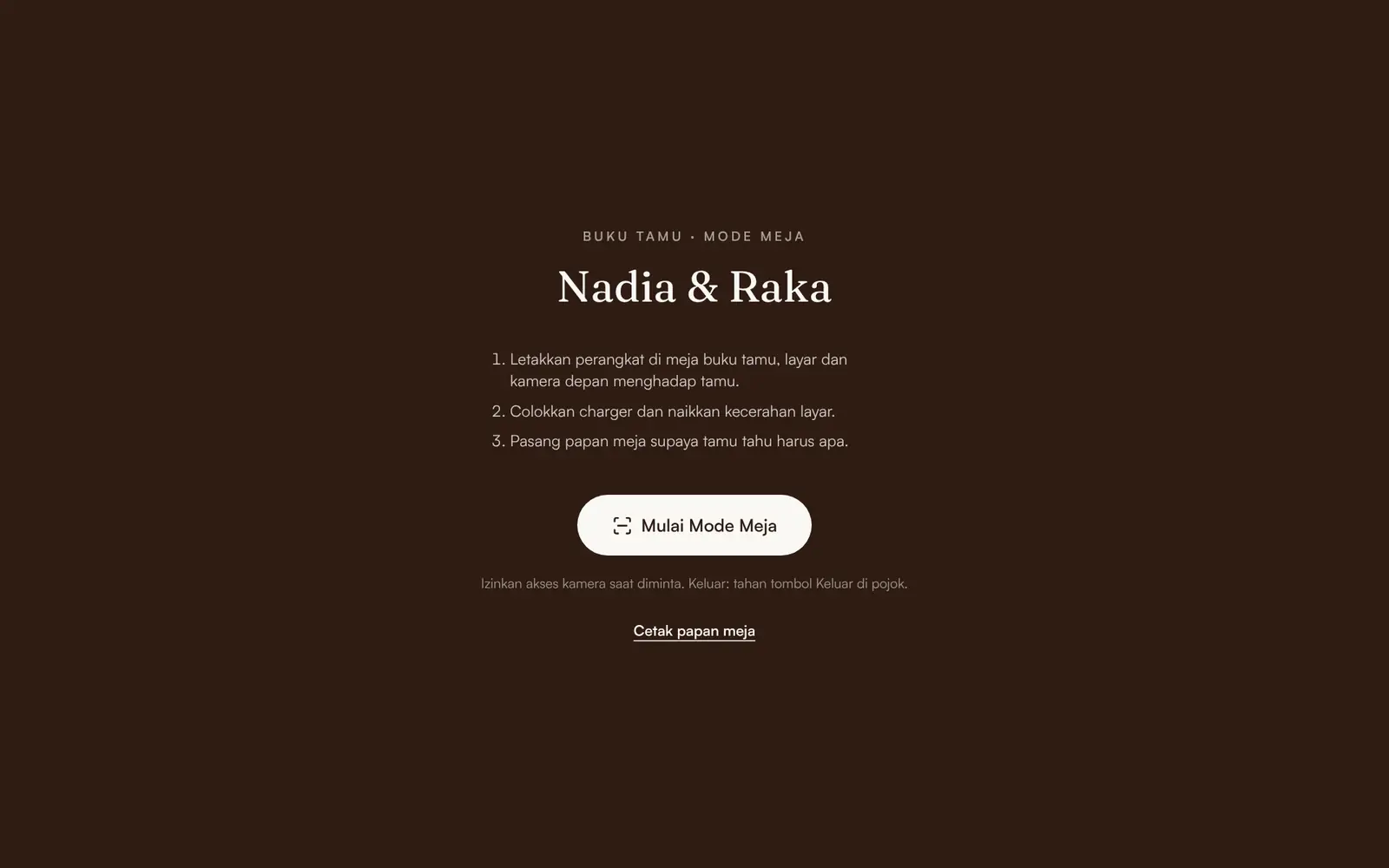
Satu perangkat di meja, tanpa petugas. Cetak papan meja
Ketuk Cetak papan meja di menu Buku Tamu atau di layar Mode Meja. Pilih Mode Meja atau Penerima tamu, lalu Cetak / simpan PDF.
Halaman 1 berisi papan A5 untuk stand, halaman 2 kartu tenda A4 yang dilipat di tengah. Isinya petunjuk singkat supaya tamu tahu harus apa.
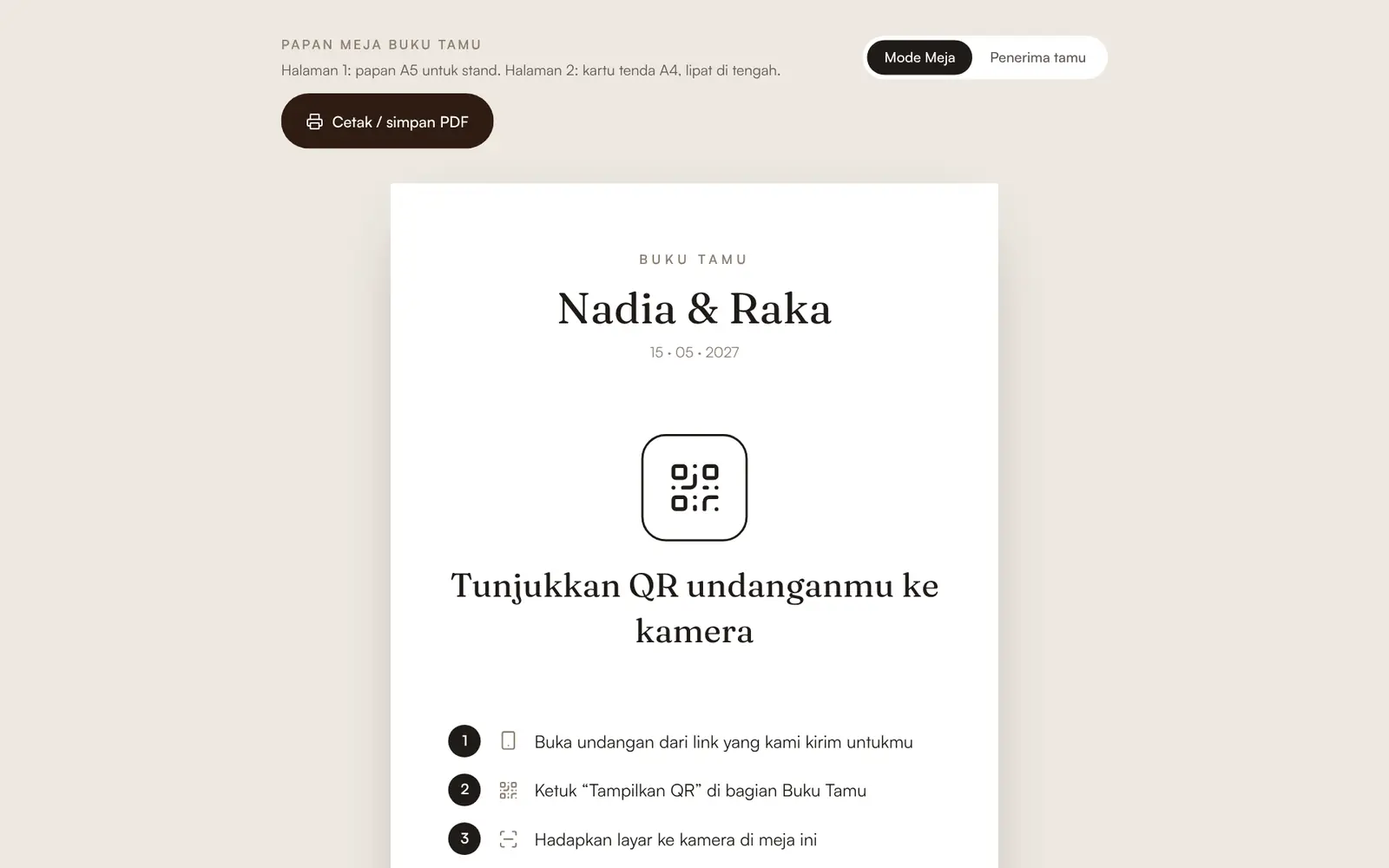
Siap cetak, A5 dan A4. Lihat dan unduh daftar hadir
Kembali ke menu Buku Tamu. Daftar hadir menampilkan nama, kelompok, jumlah orang, dan jam datang, termasuk Tamu lain.
Ketuk Unduh untuk menyimpan daftar hadir ke Excel.
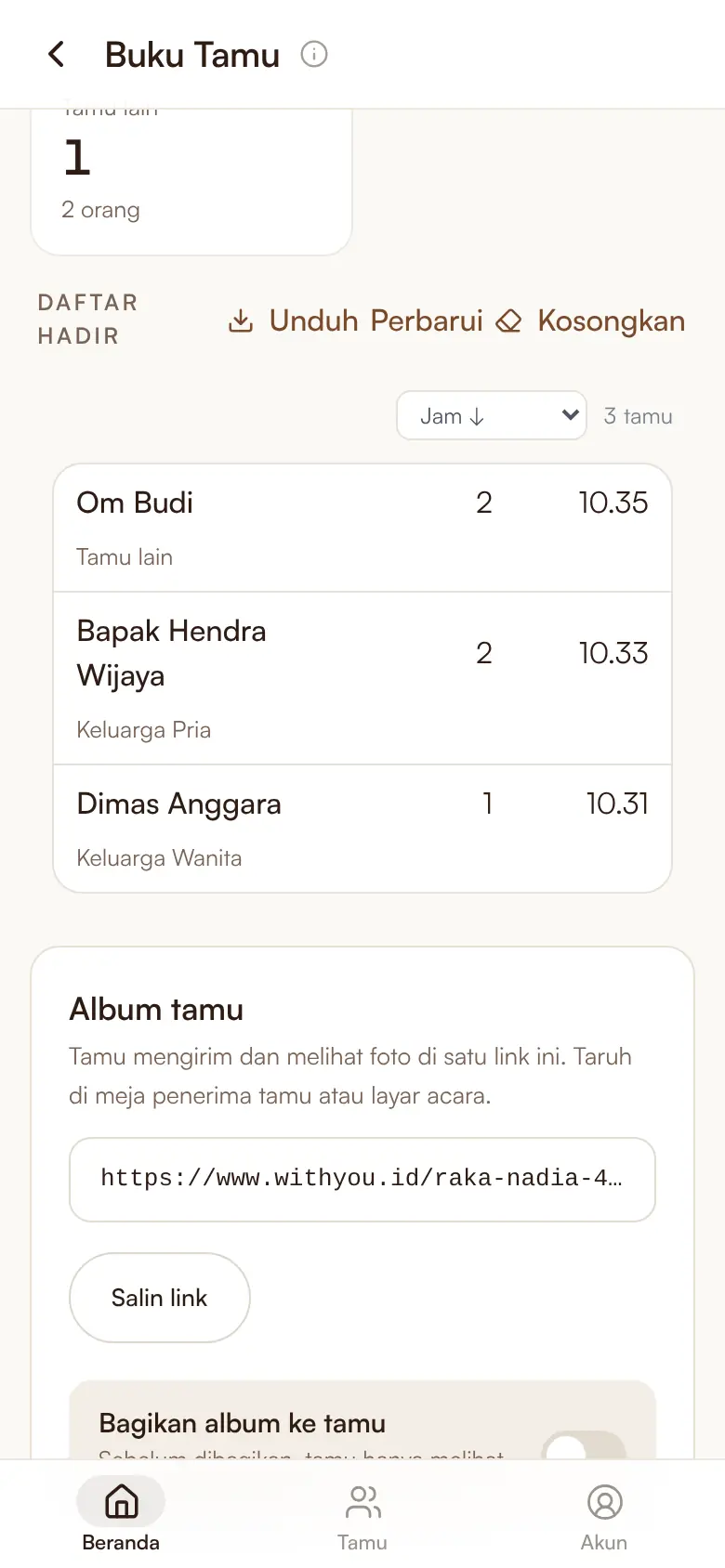
Rekap kehadiran, siap diunduh.
Pertanyaan yang sering muncul
Bisa mencoba Buku Tamu sebelum membeli Paket Hari H?
Bisa, termasuk selama free trial. Buka menu Buku Tamu, ketuk **Buka halaman penerima tamu** di HP-mu, lalu pindai QR atau catat sampai 3 tamu. Setelah selesai, ketuk **Kosongkan data coba**. Link untuk petugas penerima tamu dan check-in tanpa batas terbuka setelah Paket Hari H aktif.
Apakah perlu menyewa alat scan untuk meja tamu?
Tidak. Petugas cukup memakai HP biasa (iPhone atau Android) dan membuka link penerima tamu. Kamera HP sudah bisa memindai QR tamu.
Tamu menemukan QR-nya di mana?
Di undangannya sendiri, di bagian Buku Tamu. QR hanya tampil kalau tamu membuka link pribadinya, bukan link sebar.
Bagaimana kalau sinyal di gedung hilang?
Check-in tetap jalan dan disimpan di HP petugas, lalu terkirim otomatis saat sinyal kembali. Syaratnya, halaman penerima tamu sudah dibuka sekali saat ada sinyal.
Tamu tanpa QR tetap bisa dicatat?
Bisa. Petugas mencari namanya di daftar, atau mencatatnya sebagai Tamu lain kalau namanya tidak ada.
Apa saja yang dibuka untuk tamu, dan kapan?
QR kehadiran tampil di link pribadi tamu begitu add-on Buku Tamu aktif, dan bingkai foto terbuka begitu kamu menyalakannya. Kirim foto dibuka H-1 sampai H+14. Kartu kenangan dibuka di hari H sampai H+7, atau lebih awal untuk tamu yang sudah check-in. Album lengkap baru terlihat semua tamu setelah kamu menyalakan Bagikan album ke tamu. Sebelum H-1, bagian Kenangan di undangan hanya memberi tahu apa yang akan dibuka dan kapan.
Bisa tamu memindai sendiri tanpa petugas?
Bisa, lewat Mode Meja. Letakkan HP, tablet, atau laptop di meja tamu, lalu tamu mengarahkan QR ke kamera depan. Papan petunjuknya bisa dicetak dari Cetak papan meja.
Panduan terkait
Masih bingung? Lihat semua panduan, Pusat bantuan, atau hubungi kami.