Cara Mengedit Undangan Digital: Teks, Foto, Acara, dan Tema
Diperbarui Sabtu, 31 Oktober 2026 · ± 10 menit · Tangkapan layar dari akun contoh
Ada dua cara mengubah undangan. Edit tampilan membuka undangan seperti yang dilihat tamu: ketuk bagian mana pun lalu ubah isinya, dan perubahan tersimpan otomatis. Menu Isi berisi semua isi undangan dalam satu formulir, cocok untuk mengisi nama lengkap, orang tua, dan detail acara; di sini tekan Simpan setelah mengubah.
Yang perlu disiapkan
- Undangan yang sudah dibuat
- Beberapa foto (sampul, galeri)
Buka editor dan ketuk bagian yang ingin diubah
Dari Beranda, ketuk Edit tampilan. Undangan tampil persis seperti yang dilihat tamu.
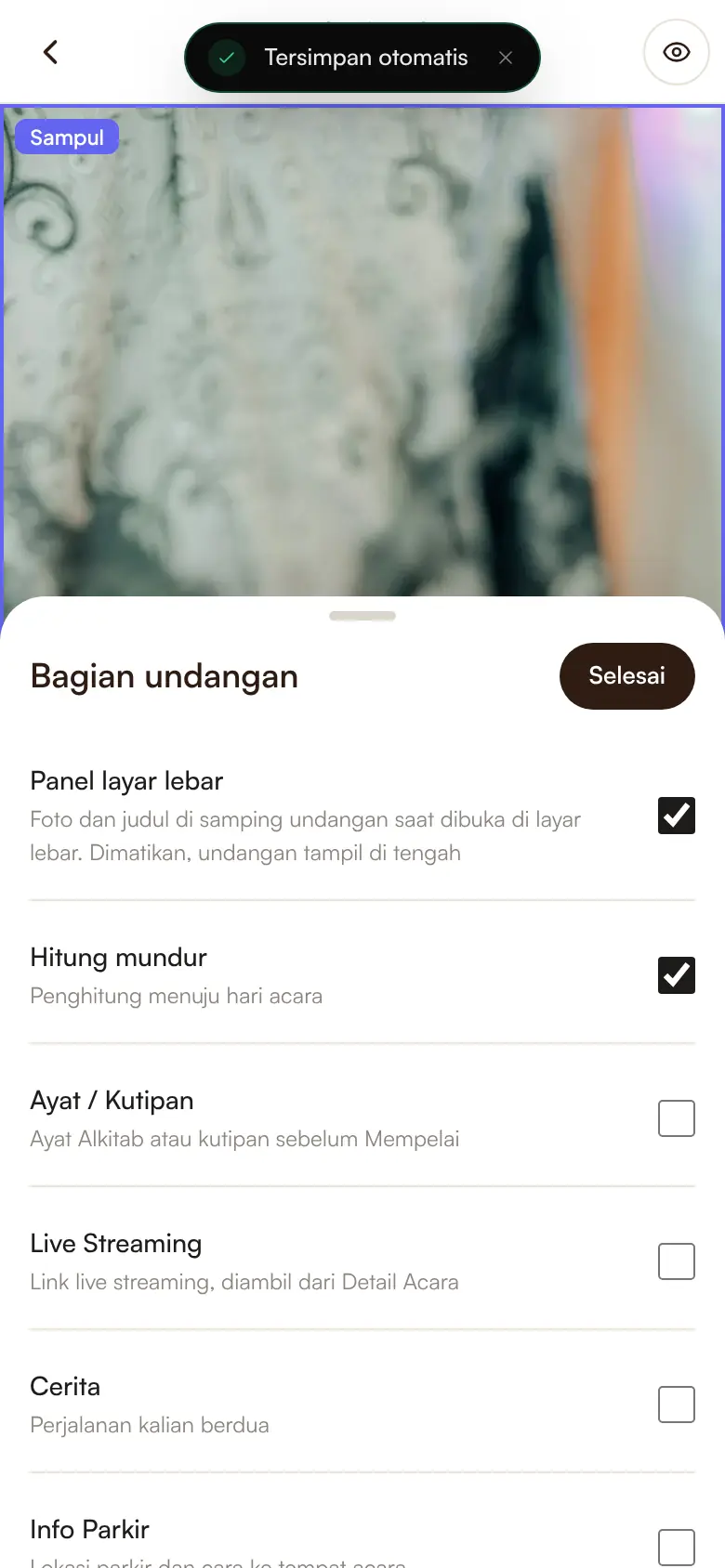
Ketuk bagian mana pun. Bagian itu diberi garis dan label namanya, misalnya Sampul. Ketuk Edit isi di bar bawah.
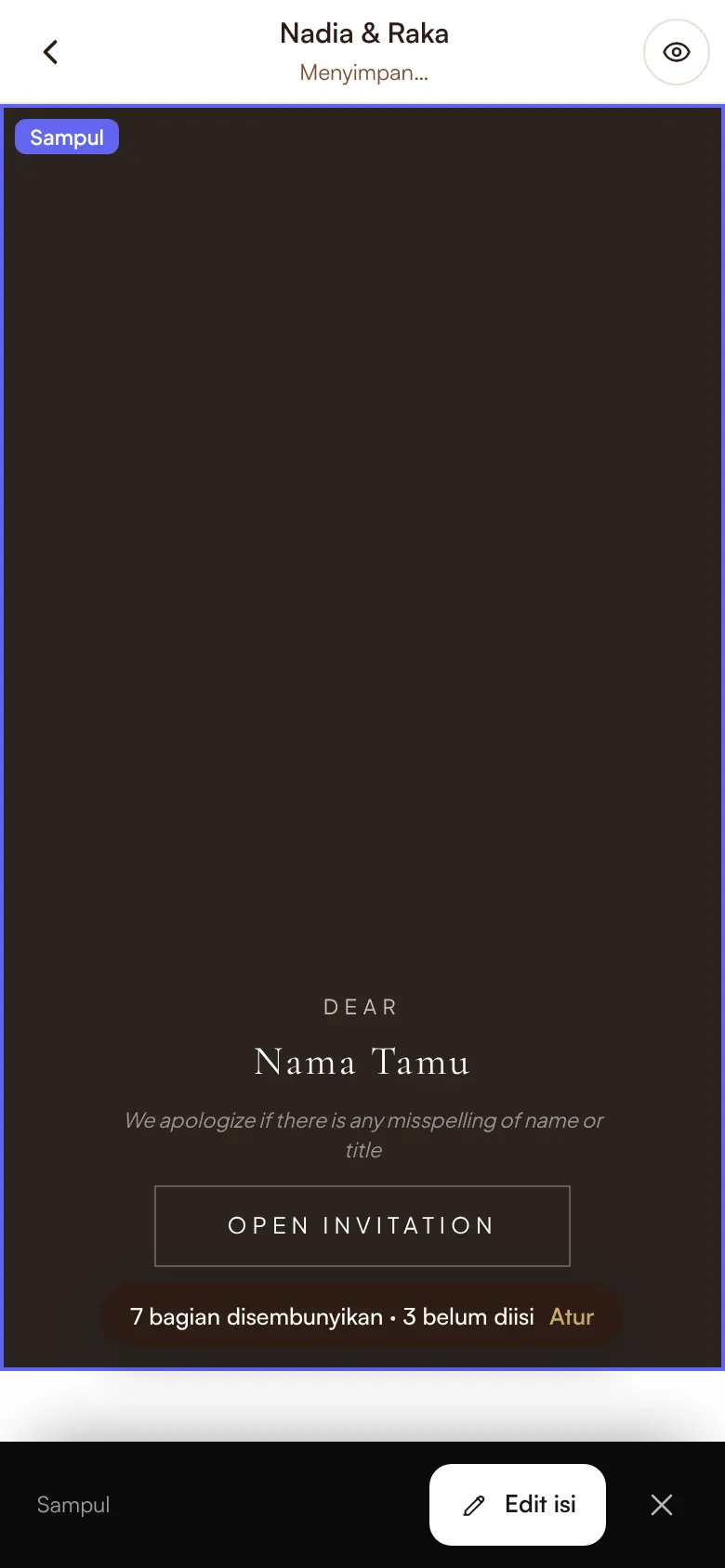
Ketuk bagian, lalu Edit isi. Ubah isinya di lembar bawah
Lembar isian terbuka dari bawah. Tab Isi untuk teks dan foto, tab Tampilan untuk gaya bagian itu. Ketuk Selesai kalau sudah.
Perubahan di editor tersimpan otomatis. Lihat tulisan di bawah nama mempelai di bagian atas: Menyimpan… lalu Tersimpan.
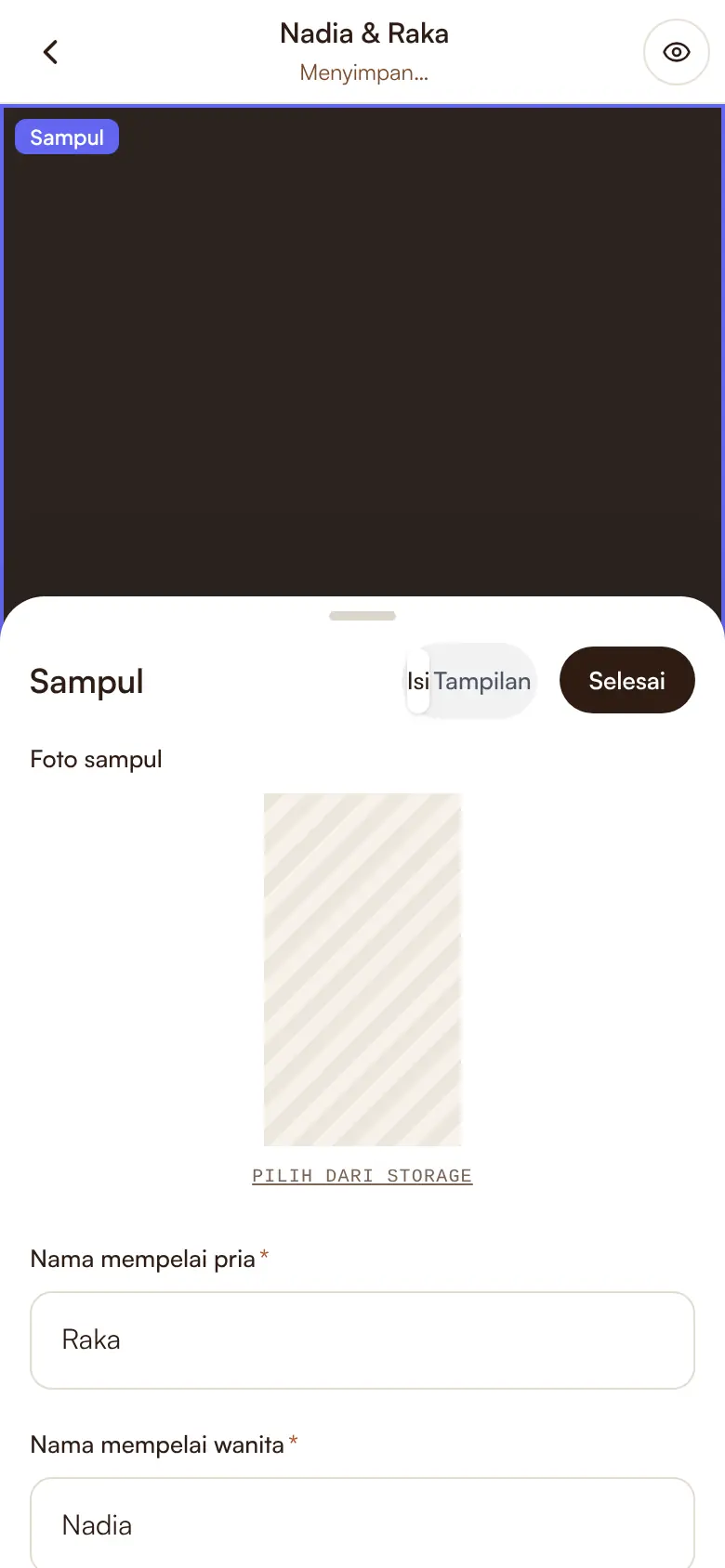
Isian Sampul: foto dan nama panggilan. Unggah foto
Di kolom foto, ketuk Pilih dari Storage, lalu + Foto baru dan pilih foto dari galeri HP. Kamu bisa menyimpan sampai 20 foto dan 2 video, lalu memakainya di sampul, galeri, atau bagian lain.
Foto diperkecil otomatis supaya undangan cepat dibuka tamu, jadi tidak perlu mengecilkannya sendiri.
Tips: Foto vertikal paling pas untuk sampul di HP.
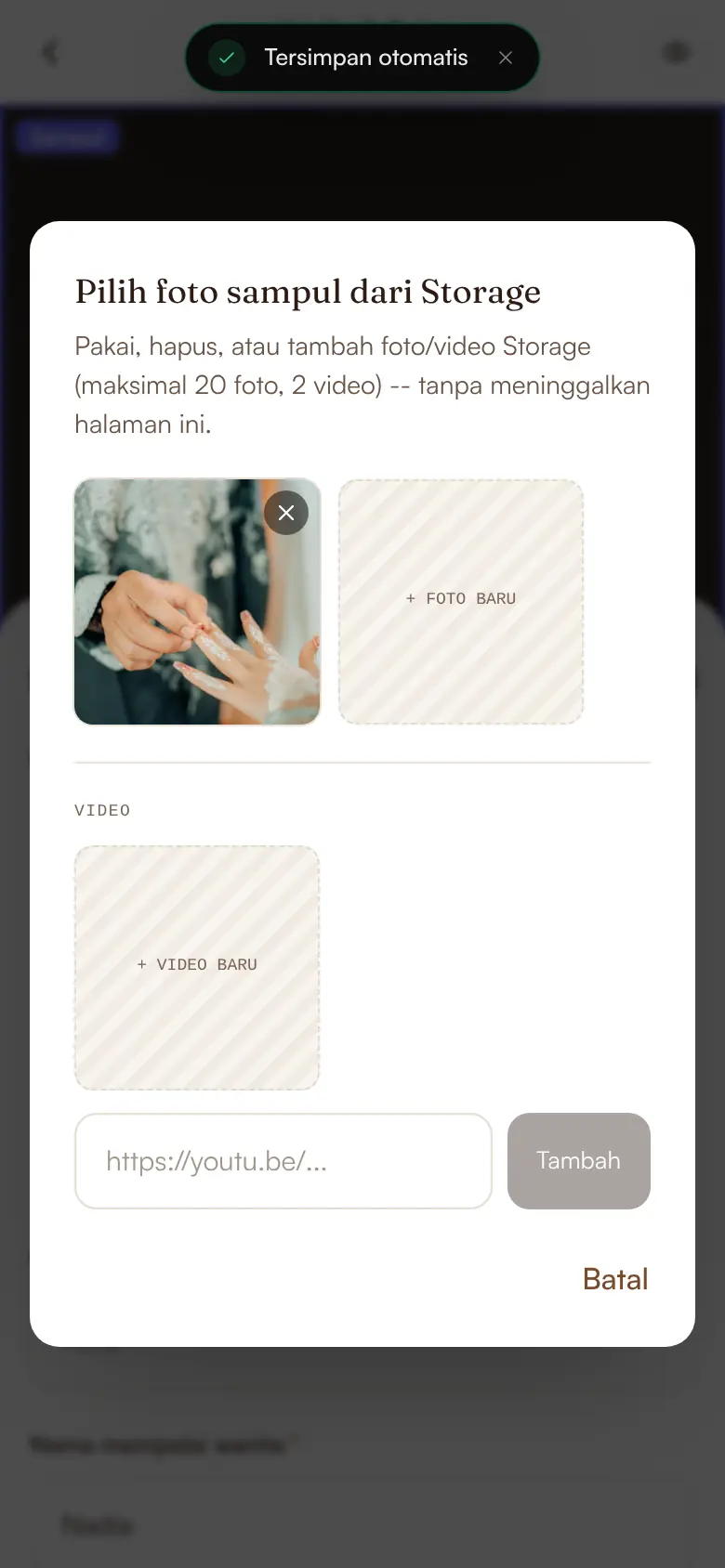
Unggah sekali, pakai di banyak tempat. Atur posisi foto
Ketuk foto yang ingin dipakai. Di Atur foto sampul, geser foto untuk memilih bagian yang tampil, lalu atur perbesaran dengan tombol minus dan plus.
Bingkai yang kamu lihat persis bentuk yang dilihat tamu. Ketuk Simpan posisi.
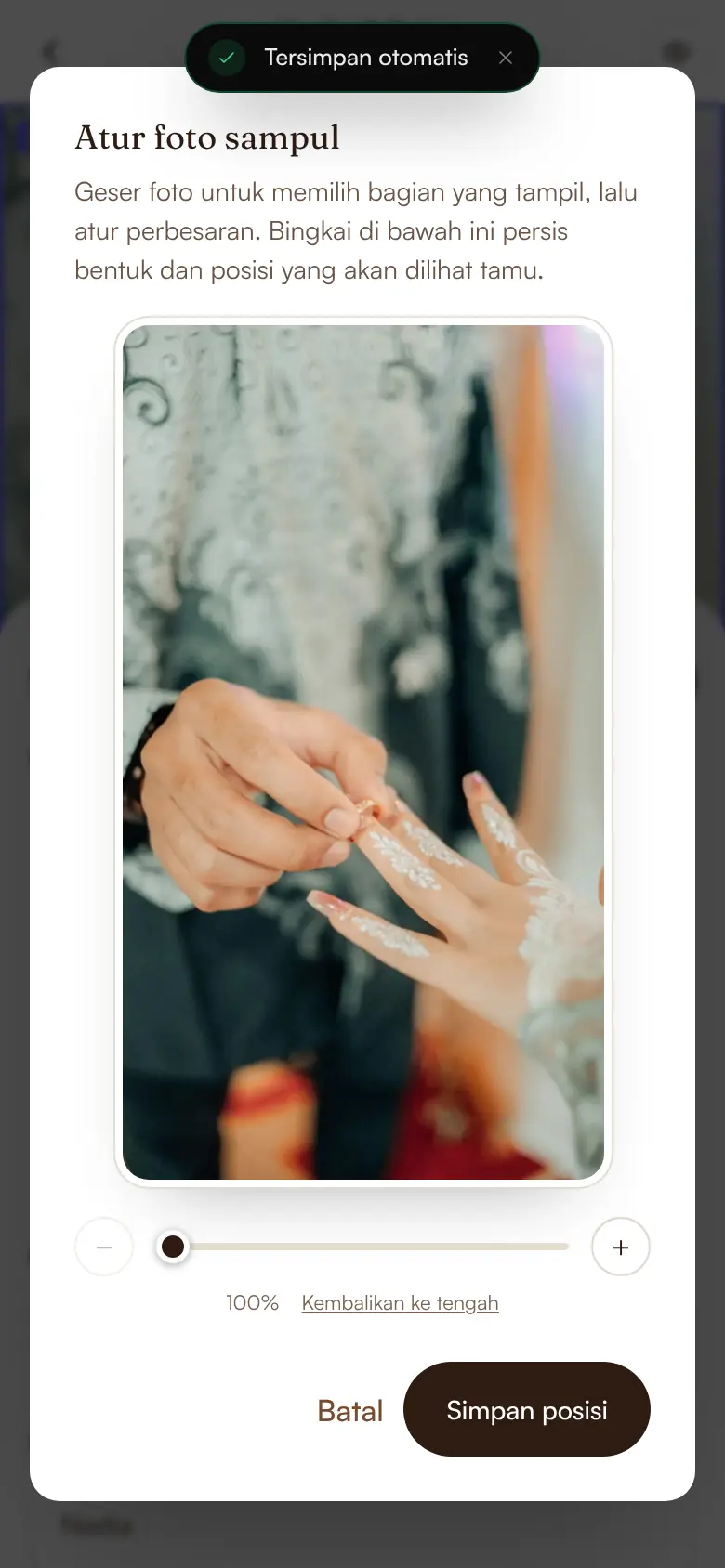
Fotonya tidak terpotong permanen, posisinya bisa diatur lagi. Edit per bagian dari daftar Bagian
Ketuk Bagian di bar bawah editor. Semua bagian tampil urut seperti yang dilihat tamu, dari Sampul sampai Penutup. Ketuk Edit di samping bagian mana pun untuk langsung membuka isiannya.
Sakelar di kanan mengatur bagian itu tampil atau disembunyikan. Titik di bawah nama bagian menunjukkan apa yang dilihat tamu: hijau Tampil ke tamu, emas Belum diisi, tamu belum melihatnya (ketuk Isi), abu-abu Disembunyikan dari tamu.
Tips: Setiap lembar isian juga diawali catatan yang sama, plus batasnya bila ada, misalnya jumlah foto di Galeri.
Satu daftar untuk semua bagian. Atur musik, bahasa, dan gaya
Ketuk Gaya di bar bawah. Di sini ada Musik (lagu latar), Bahasa (Indonesia, dua bahasa, atau English), Tampilan, Animasi, Latar utama, dan Foto bagikan.
Tips: Menu Panduan editor di bagian paling bawah memutar ulang panduan editor.
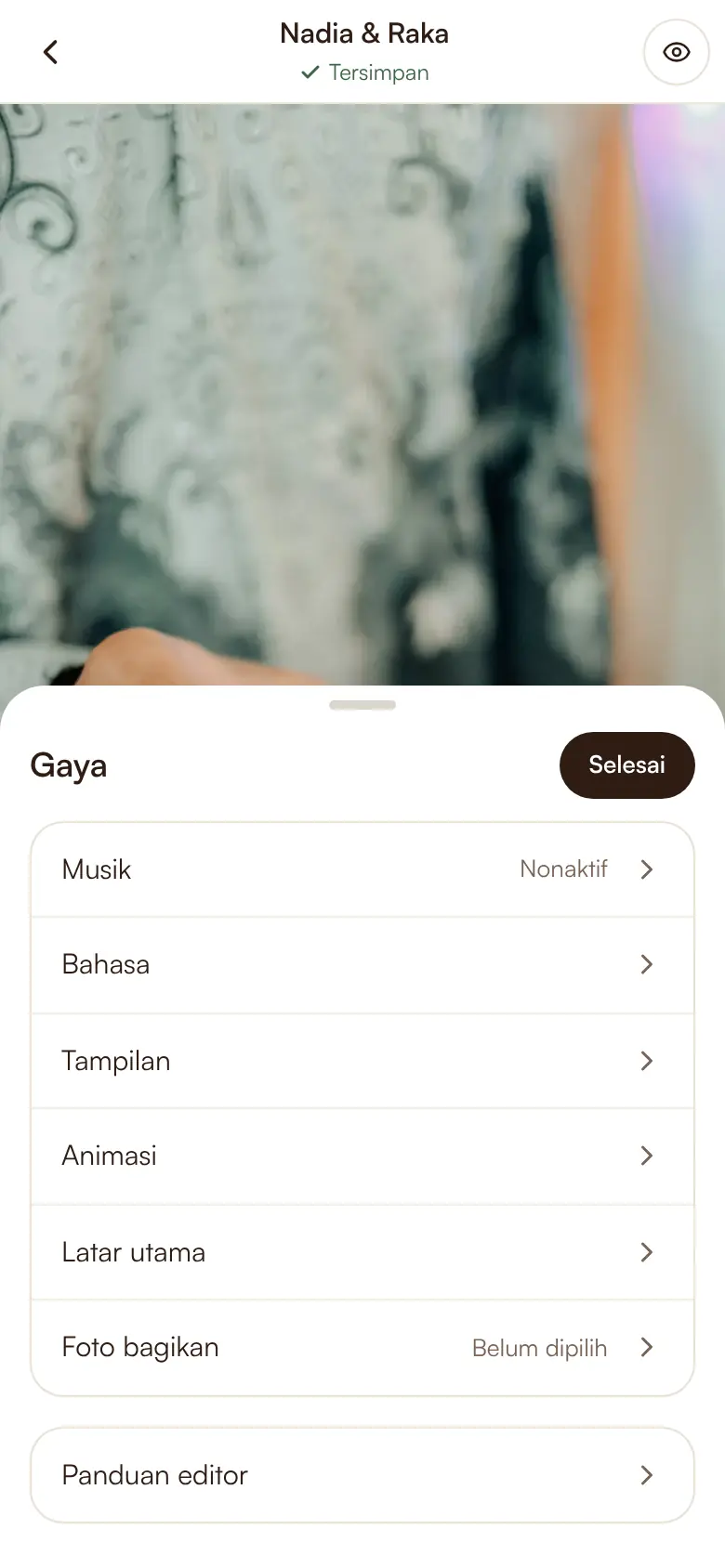
Semua pengaturan gaya ada di sini. Ganti tema kapan saja
Di editor, ketuk Tema di bar bawah (di laptop: kartu Tema › Ganti di panel kiri). Bisa juga dari Beranda › Tema. Miniatur tiap tema sudah berisi foto dan namamu, dan tema yang dipakai sekarang diberi tanda centang.
Ketuk satu tema dan pratinjau langsung berganti. Nama, acara, foto, dan daftar tamu tetap sama. Bagian yang tidak ada di tema baru disembunyikan, isinya tetap tersimpan dan muncul lagi kalau kamu kembali ke tema lama.
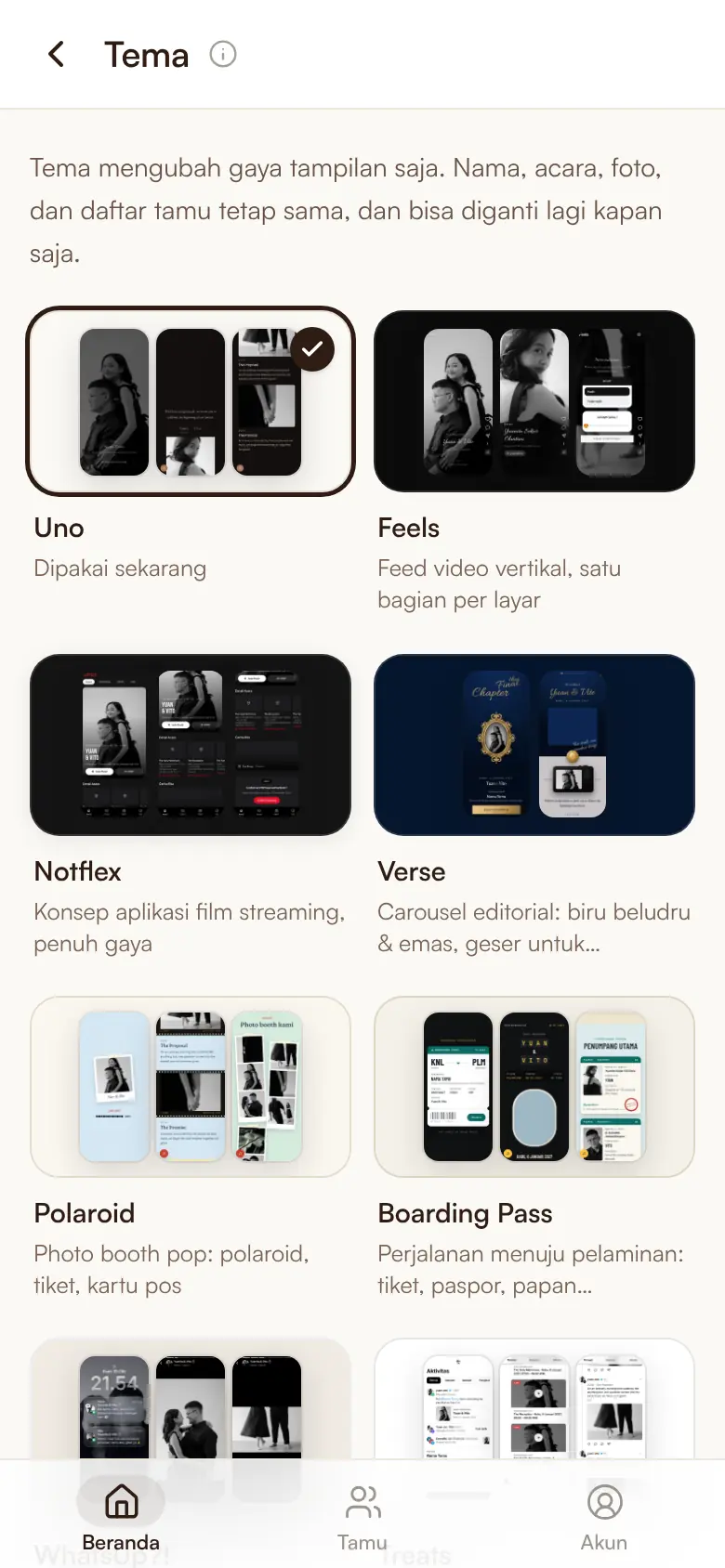
Bandingkan tema dengan isi undanganmu sendiri. Isi lengkap lewat menu Isi
Untuk mengisi banyak hal sekaligus, buka Isi dari Beranda. Semua isi undangan ada dalam satu formulir, dan berlaku di tema apa pun.
Mulai dari Wajib diisi: Sampul dan Detail acara. Bagian lain dikelompokkan: Pembuka, Acara, Cerita & galeri, Untuk tamu, Penutup.
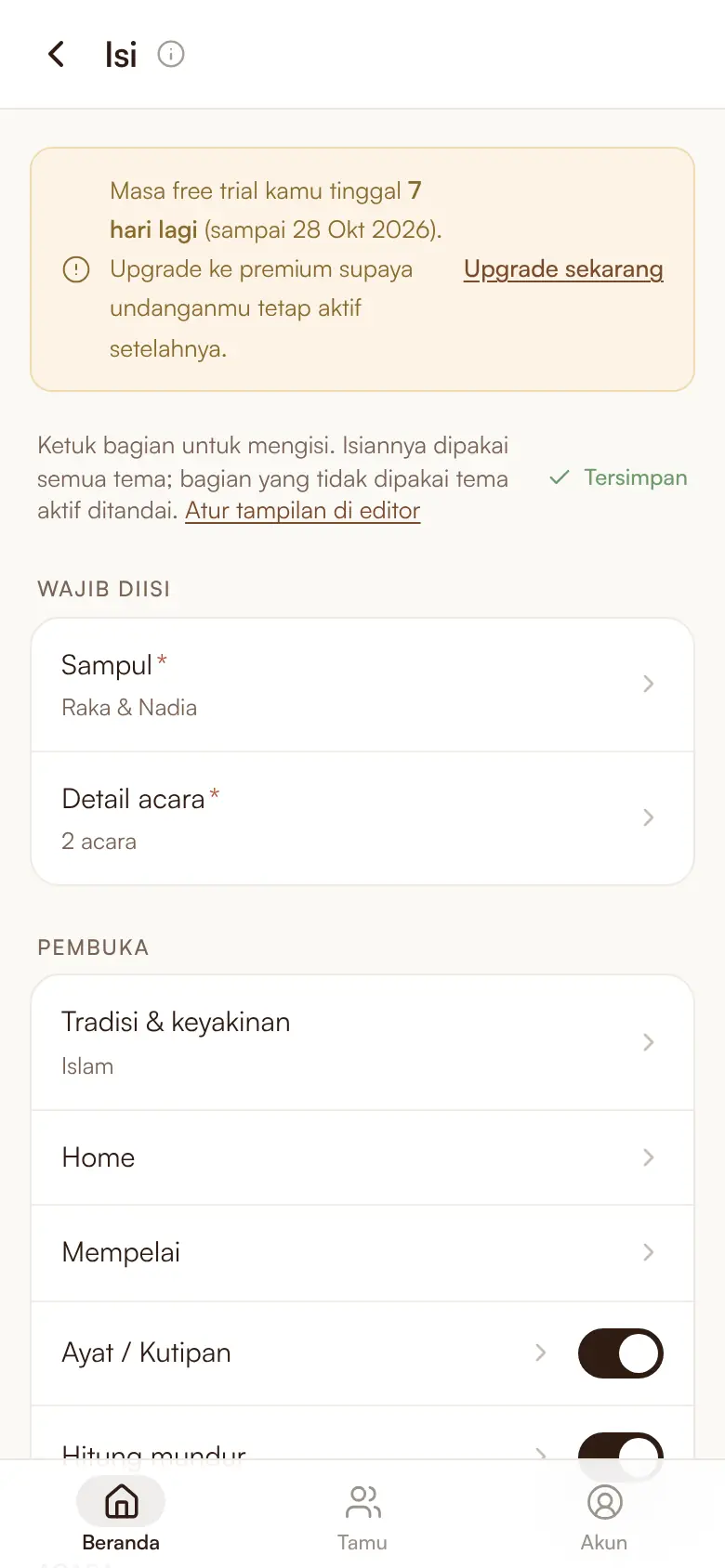
Menu Isi: satu formulir untuk semua tema. Isi nama lengkap dan orang tua
Buka Mempelai. Isi Nama lengkap mempelai pria dan wanita, nama lain atau gelar adat bila ada, dan keterangan orang tua seperti "Putra dari Bapak ... & Ibu ...".
Kolom kutipan pembuka boleh dikosongkan: WithYou memakai salam sesuai tradisi yang kamu pilih.
Di menu Isi, perubahan disimpan dengan tombol. Saat bar bawah bertuliskan Belum disimpan, ketuk Simpan.
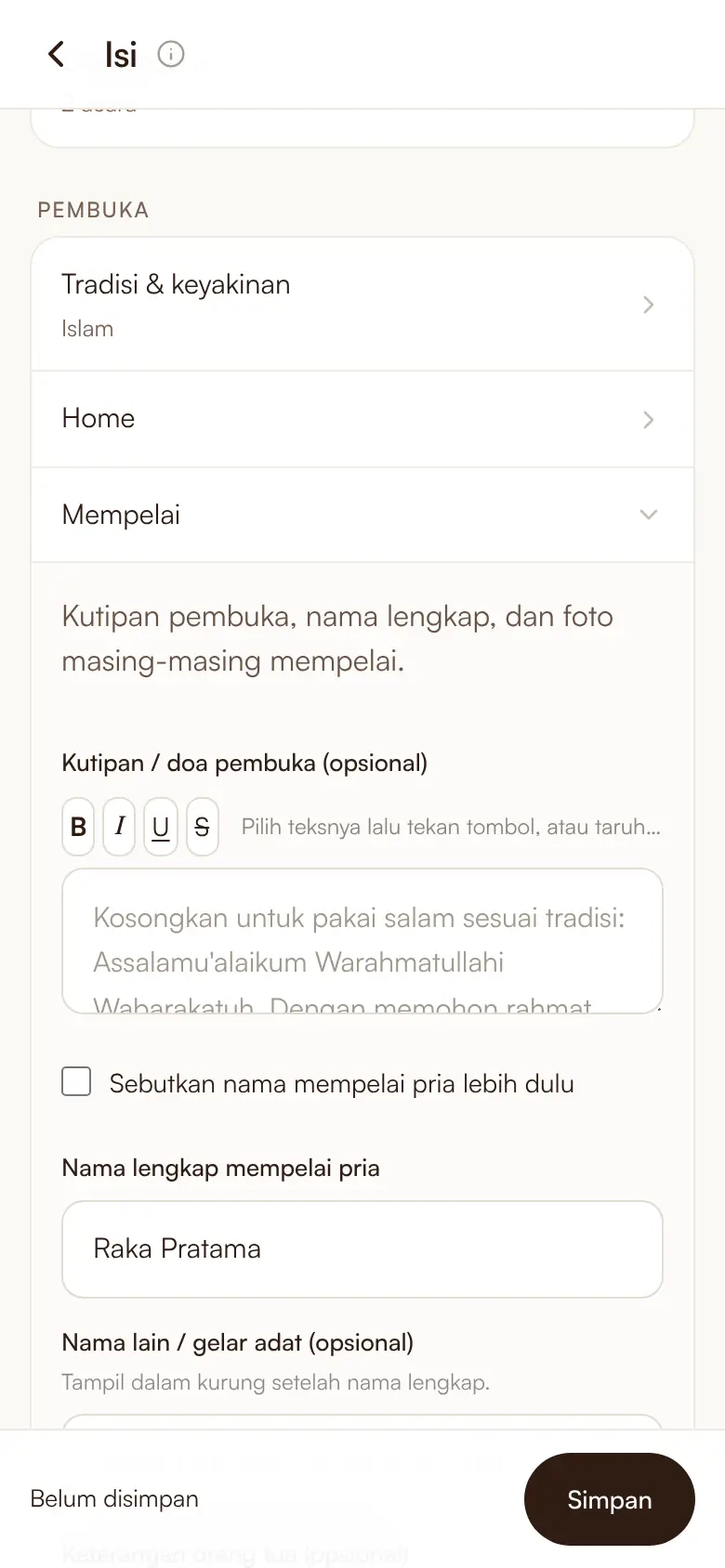
Jangan lupa Simpan di menu Isi. Lengkapi detail acara
Buka Detail acara. Setiap acara punya nama, tanggal, jam mulai dan selesai, tempat, alamat, link Google Maps, dan link live streaming.
Tambah acara cepat dengan tombol seperti Pengajian atau Walimatul 'Ursy. Pilihannya menyesuaikan tradisi. Ketuk Simpan setelah selesai.
Tips: Tempel link Google Maps supaya tamu bisa langsung membuka rute dari undangan.
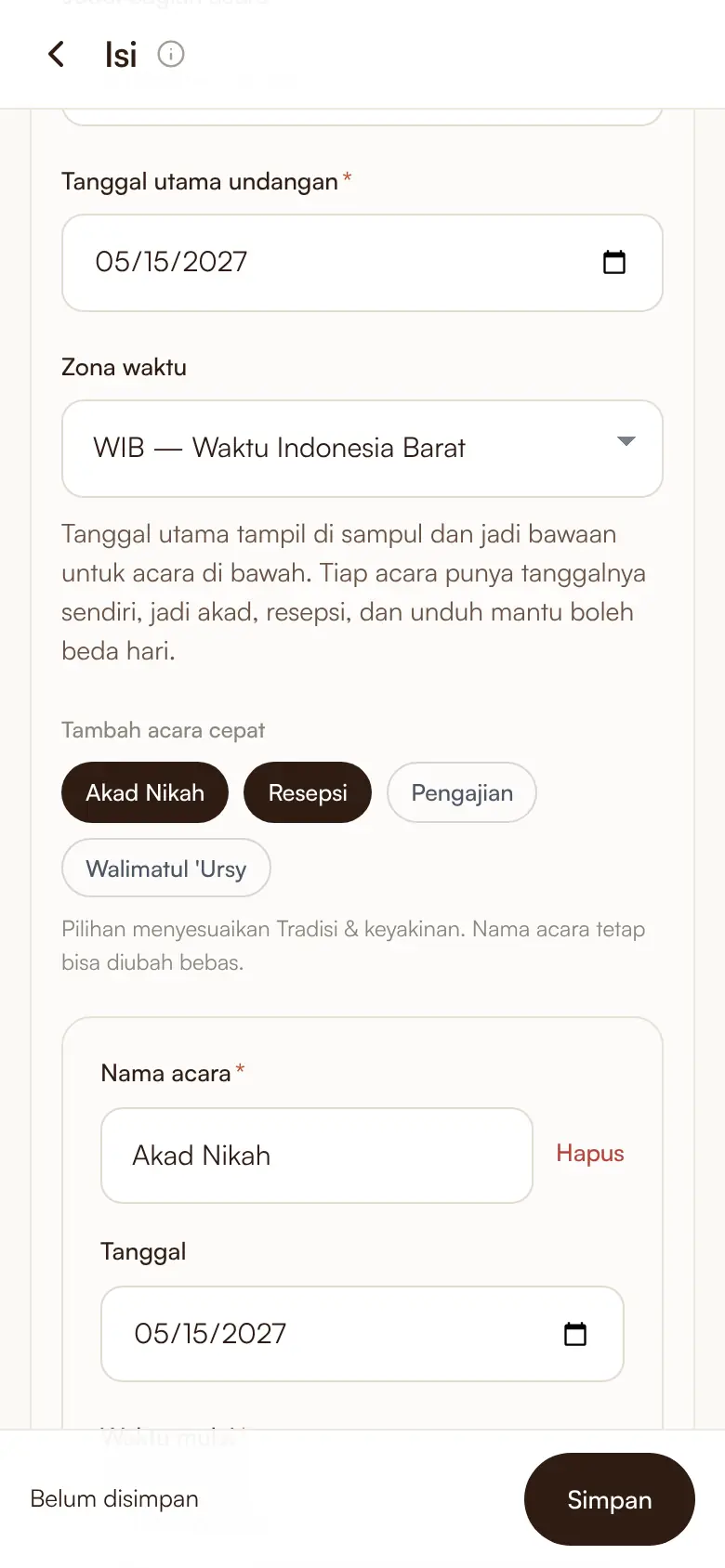
Akad, resepsi, dan acara lain di satu tempat. Lebih leluasa di laptop
Di layar lebar, editor tampil tiga kolom: daftar bagian dan gaya di kiri, pratinjau di tengah, isian di kanan. Tombol di atas pratinjau menampilkan undangan versi HP, tablet, atau desktop.
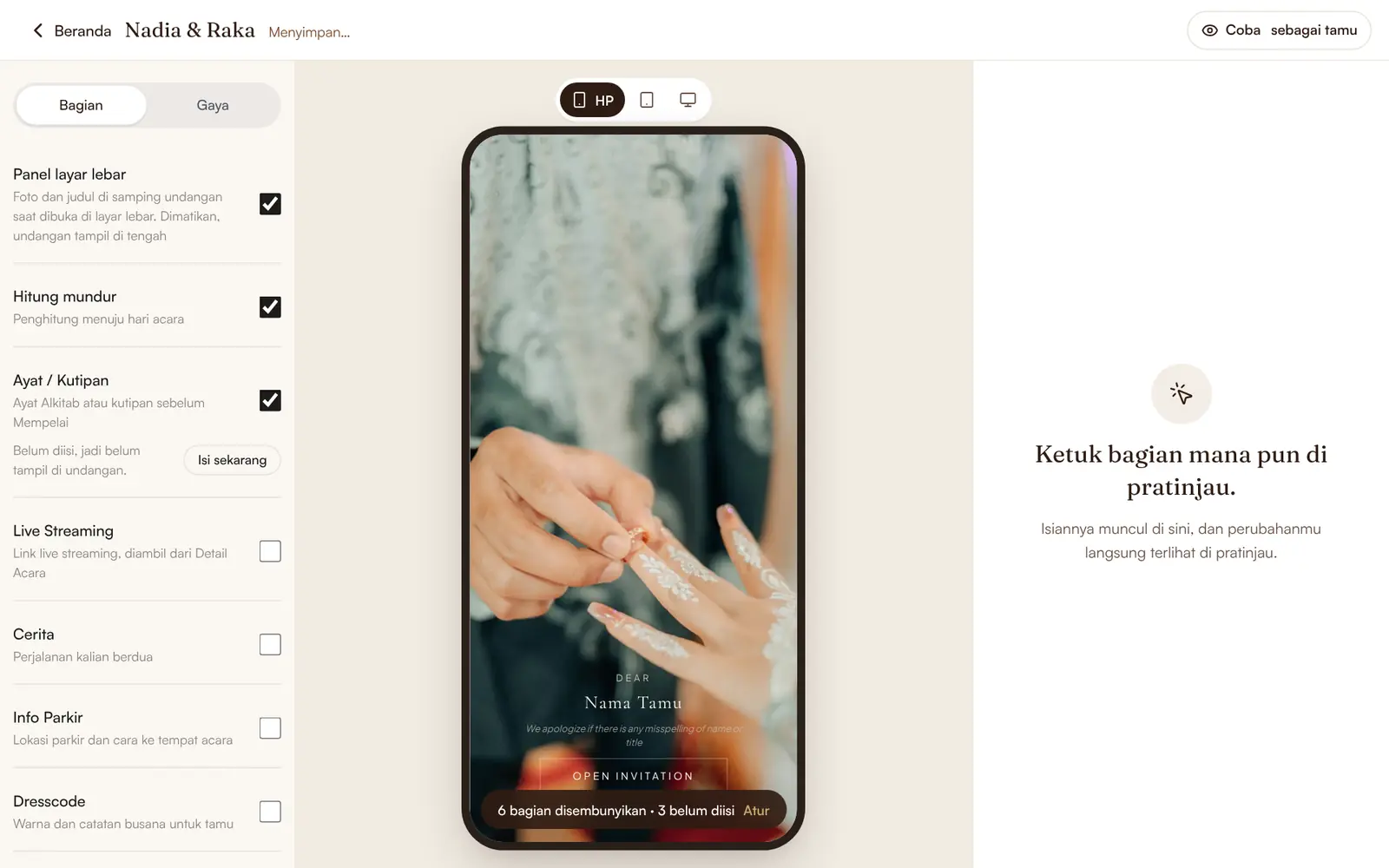
Editor di laptop.
Pertanyaan yang sering muncul
Apa bedanya menu Isi dan Edit tampilan?
Isi adalah formulir untuk semua isi undangan dan berlaku di tema apa pun. Edit tampilan membuka undangan seperti yang dilihat tamu, cocok untuk mengatur foto, bagian yang tampil, musik, dan gaya.
Apakah perubahan di editor tersimpan otomatis?
Ya. Di editor, status di bagian atas berubah dari Menyimpan… menjadi Tersimpan. Di menu Isi, tekan tombol Simpan setelah mengubah.
Berapa banyak foto yang bisa diunggah?
Sampai 20 foto dan 2 video per undangan. Foto diperkecil otomatis supaya undangan tetap cepat dibuka.
Bisa menyebut nama mempelai wanita lebih dulu?
Bisa, dan itu bawaannya. Kalau keluarga ingin nama mempelai pria lebih dulu, buka Isi › Mempelai lalu centang Sebutkan nama mempelai pria lebih dulu.
Kenapa bagian yang sudah dinyalakan tidak muncul di undangan?
Bagian yang belum diisi belum tampil ke tamu. Di daftar Bagian, bagian itu bertitik emas dengan tulisan Belum diisi. Ketuk Isi di sampingnya dan lengkapi isinya.
Apa yang dilihat tamu, dan apa yang hanya terlihat olehku?
Pratinjau di editor sama dengan yang dilihat tamu. Garis pilihan, tombol edit, catatan bagian yang disembunyikan, dan contoh add-on yang belum aktif hanya terlihat olehmu. Untuk memastikan, ketuk Coba sebagai tamu di bagian atas editor.
Apakah isi undangan hilang kalau ganti tema?
Tidak. Tema hanya mengubah tampilan. Bagian yang tidak ada di tema baru disembunyikan sementara, isinya tetap tersimpan, dan tema bisa diganti lagi kapan saja.
Panduan terkait
Masih bingung? Lihat semua panduan, Pusat bantuan, atau hubungi kami.