Cara Menambah dan Impor Daftar Tamu Undangan
Diperbarui Rabu, 21 Oktober 2026 · ± 5 menit · Tangkapan layar dari akun contoh
Buka menu Tamu, lalu ketuk Tambah untuk mengetik satu per satu, atau Impor untuk mengambil banyak tamu sekaligus dari kontak HP, teks yang ditempel, Excel, atau Google Sheets. Sebelum masuk, setiap baris bisa ditinjau dan diedit, dan tamu yang sama tidak masuk dua kali.
Yang perlu disiapkan
- Undangan yang sudah dibuat
- Daftar nama tamu, nomor WhatsApp boleh menyusul
Buka menu Tamu
Ketuk Tamu di bar bawah (di laptop: Daftar tamu di menu kiri). Saat masih kosong, kamu melihat tiga langkah: tambahkan tamu, kirim, pantau.
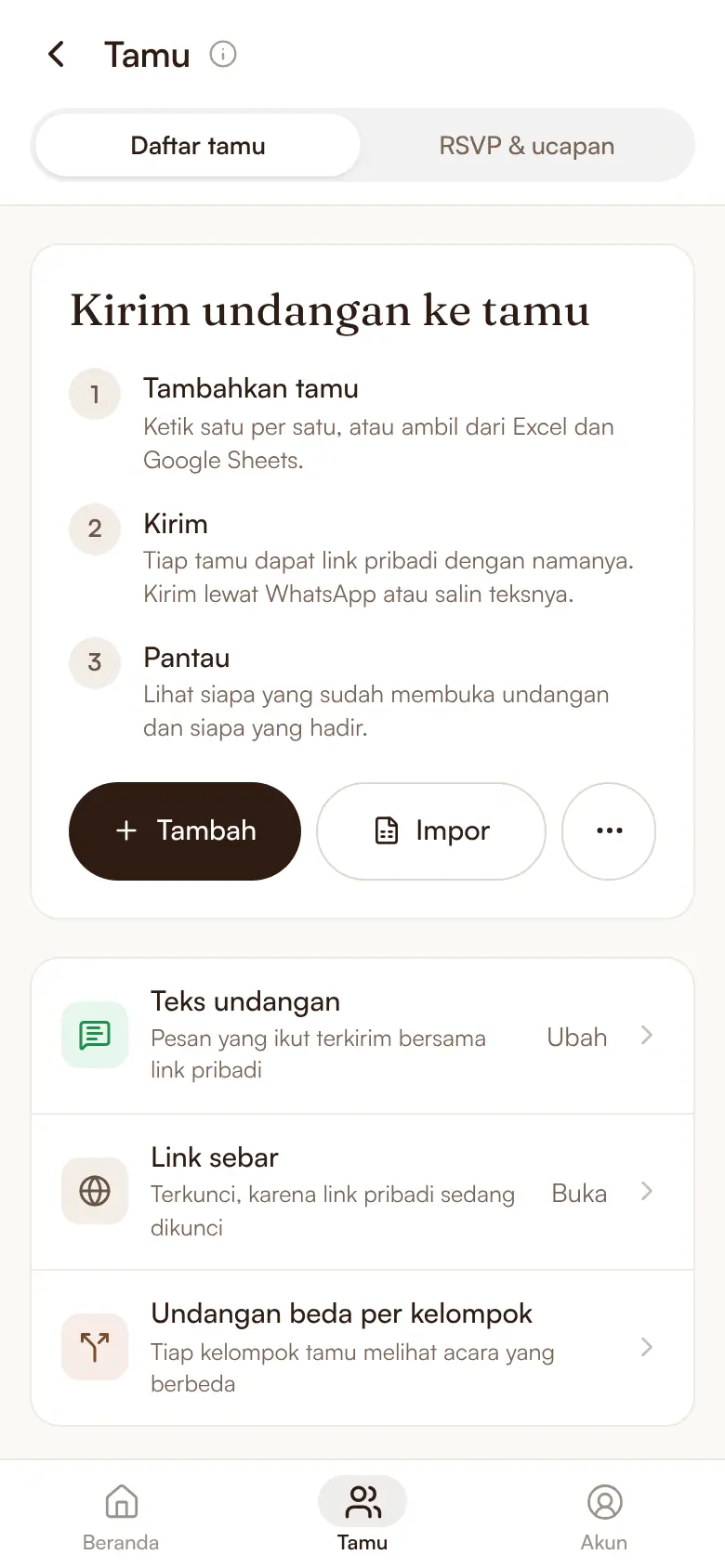
Tiga langkah dari daftar tamu sampai RSVP. Tambah tamu satu per satu
Ketuk Tambah. Isi nama (boleh dengan gelar), nomor WhatsApp, dan label kelompok seperti Keluarga Pria atau Keluarga Wanita. Ketuk Tambah.
Formulir tetap terbuka, jadi kamu bisa langsung mengetik tamu berikutnya. Nomor WhatsApp boleh dikosongkan dulu.
Tips: Tulis nama persis seperti ingin disapa. Keterangan seperti "(Kantor)" ikut terbaca di sapaan pesan, jadi taruh keterangan itu di label.
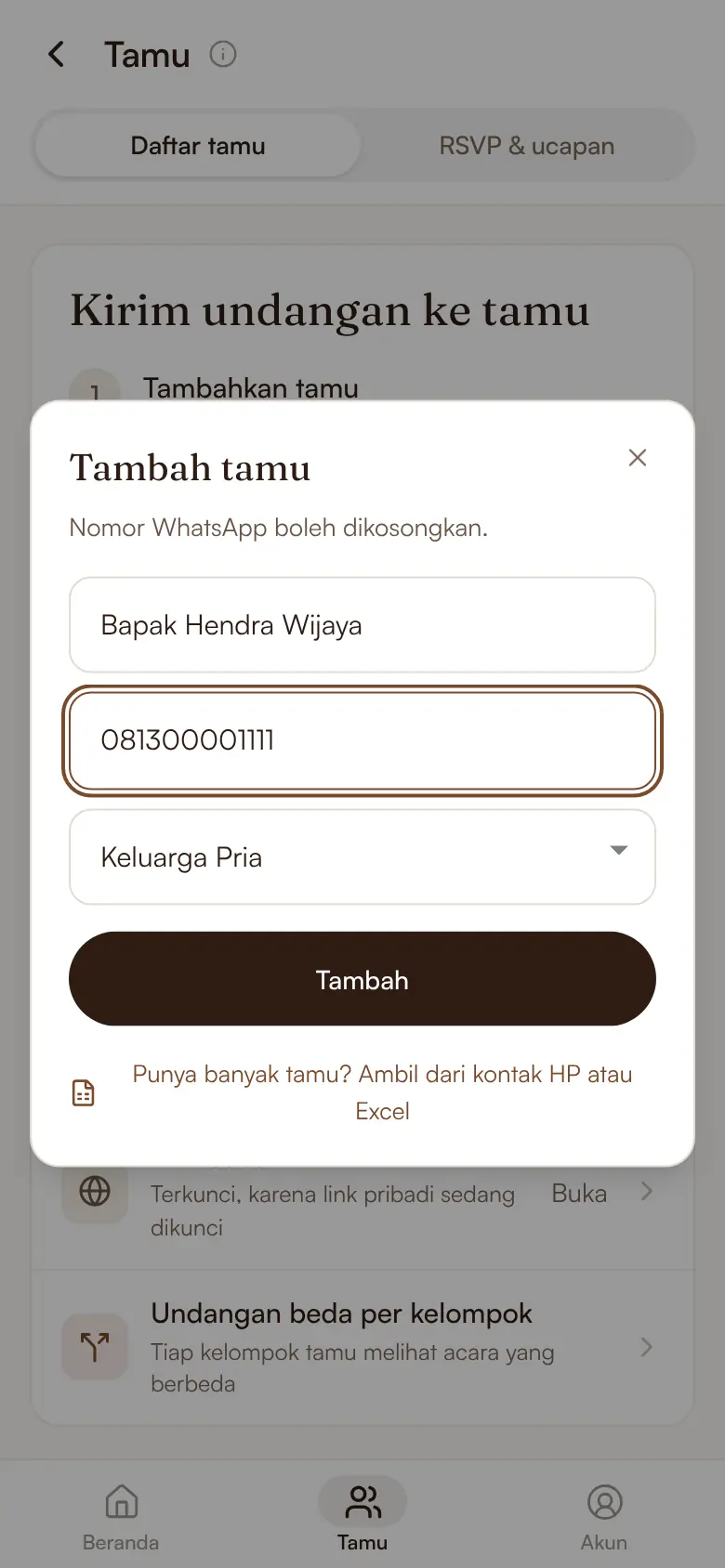
Satu tamu, satu baris. Atau impor banyak tamu sekaligus
Ketuk Impor dan pilih sumbernya: Kontak HP, Tempel, Excel, atau Sheets.
Untuk Tempel, tulis satu baris per tamu dengan urutan nama, nomor, label, dipisah koma. Contoh: "Siti Aminah, 081298765432, Teman". Gelar yang memakai koma tetap aman.
Tips: Tamu yang sudah ada tidak akan dobel, jadi aman mengulang impor dari file yang sama setelah kamu menambah baris.
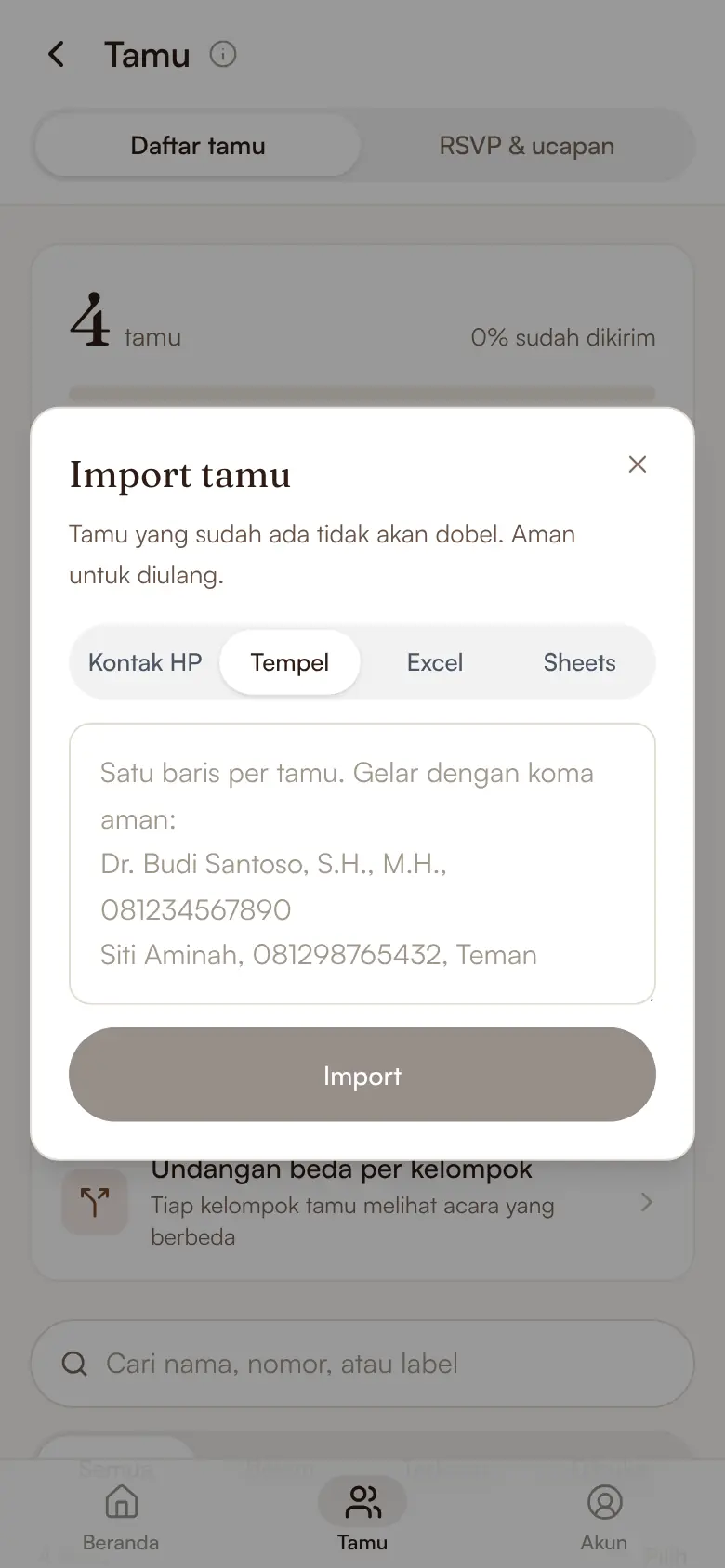
Empat sumber impor. Tinjau sebelum masuk
WithYou membaca daftarmu dan menampilkan hasilnya: berapa tamu baru, dan mana yang Perlu dicek (misalnya nomor yang formatnya janggal). Setiap nama dan nomor bisa diedit langsung, atau dihapus dengan tanda silang.
Kalau sudah benar, ketuk tombol Import di bawah, yang menyebut jumlah tamunya.
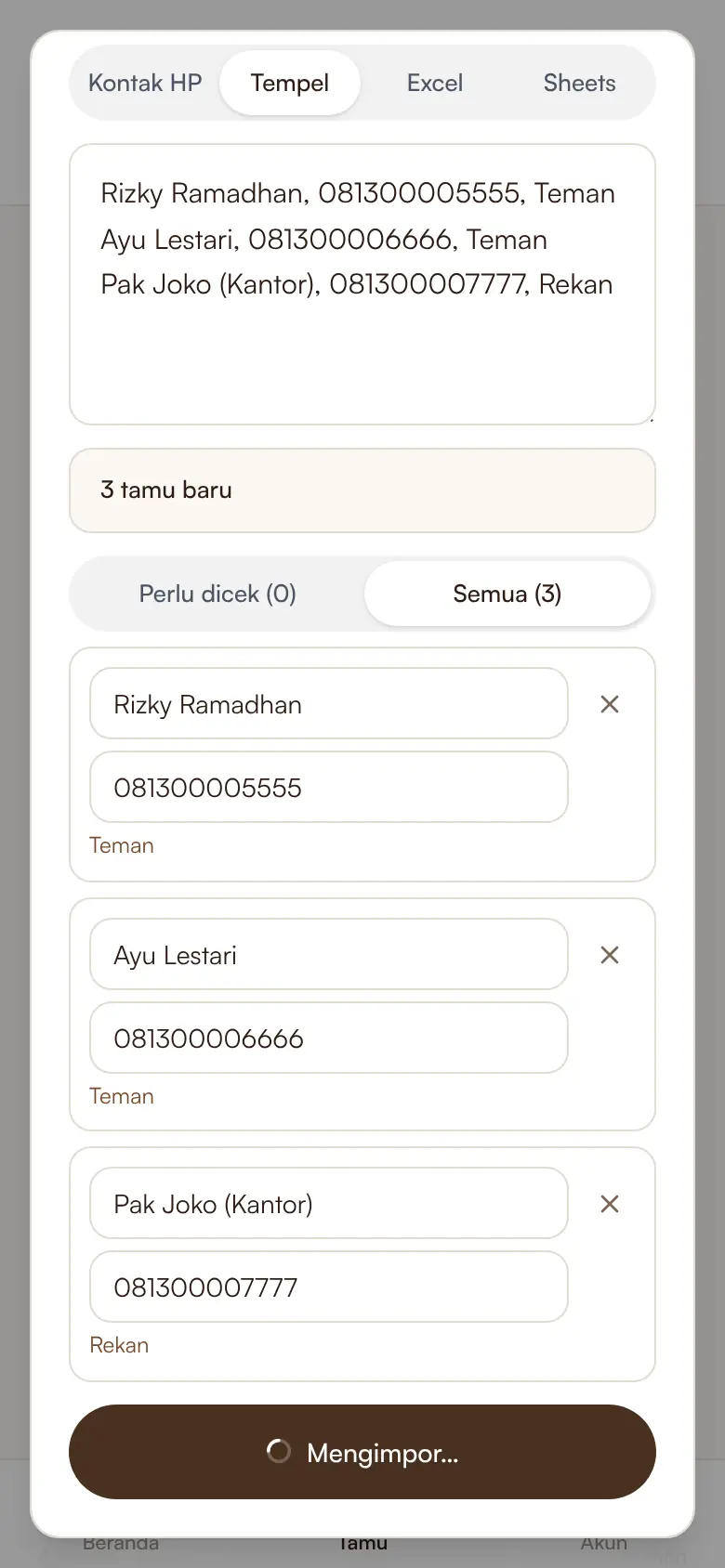
Periksa dulu, baru masuk. Lihat daftar tamumu
Tamu dikelompokkan per label. Di atas ada ringkasan: jumlah tamu, berapa persen sudah dikirimi, dan status Dibuka, Terkirim, Belum.
Gunakan kolom cari dan filter Semua, Belum, Terkirim, Dibuka saat daftarnya sudah panjang.
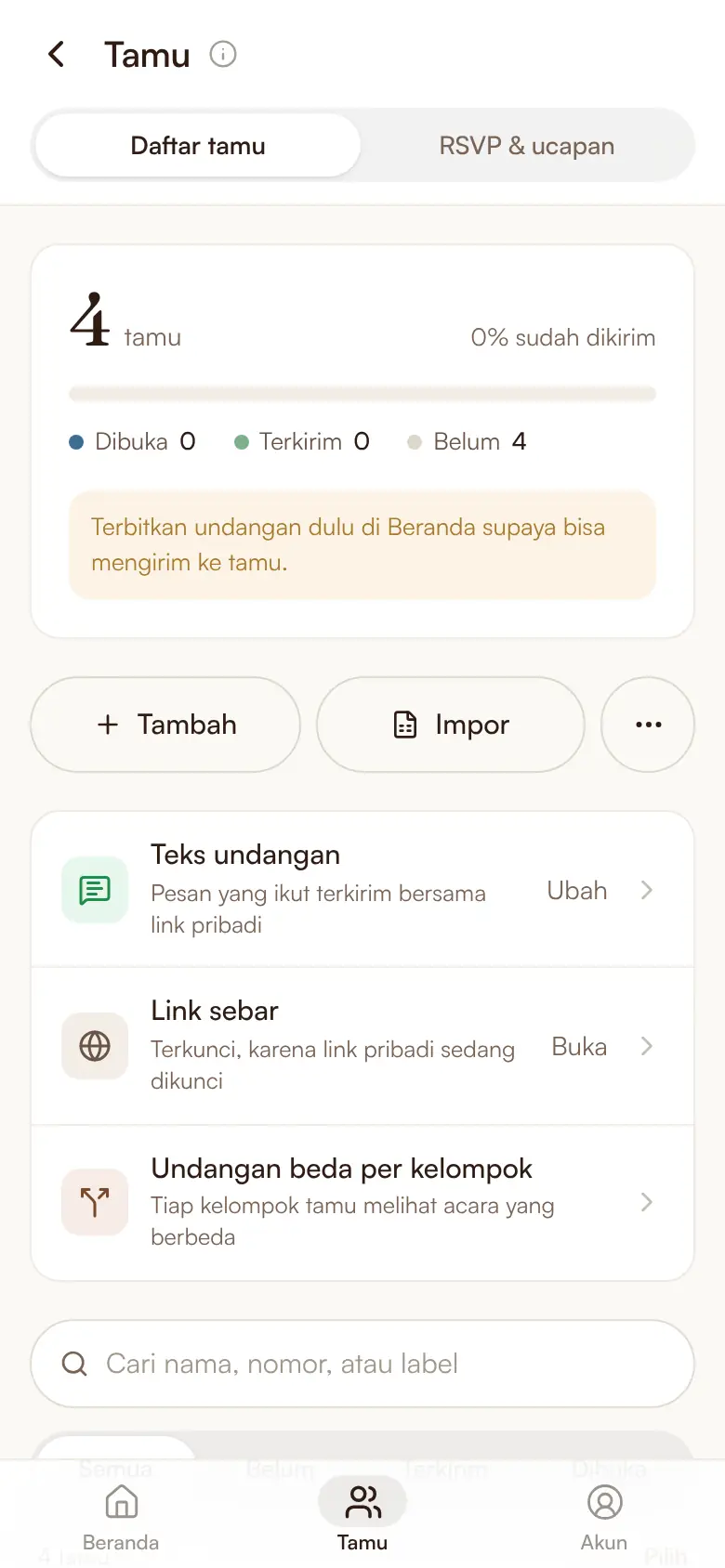
Ringkasan status di satu bar. Kelola dari menu titik tiga
Ketuk tombol ⋯ di samping Impor untuk Unduh daftar (Excel), Kelola label, Edit nama & nomor sekaligus, atau Pilih beberapa tamu untuk mengubah status atau label bersamaan.
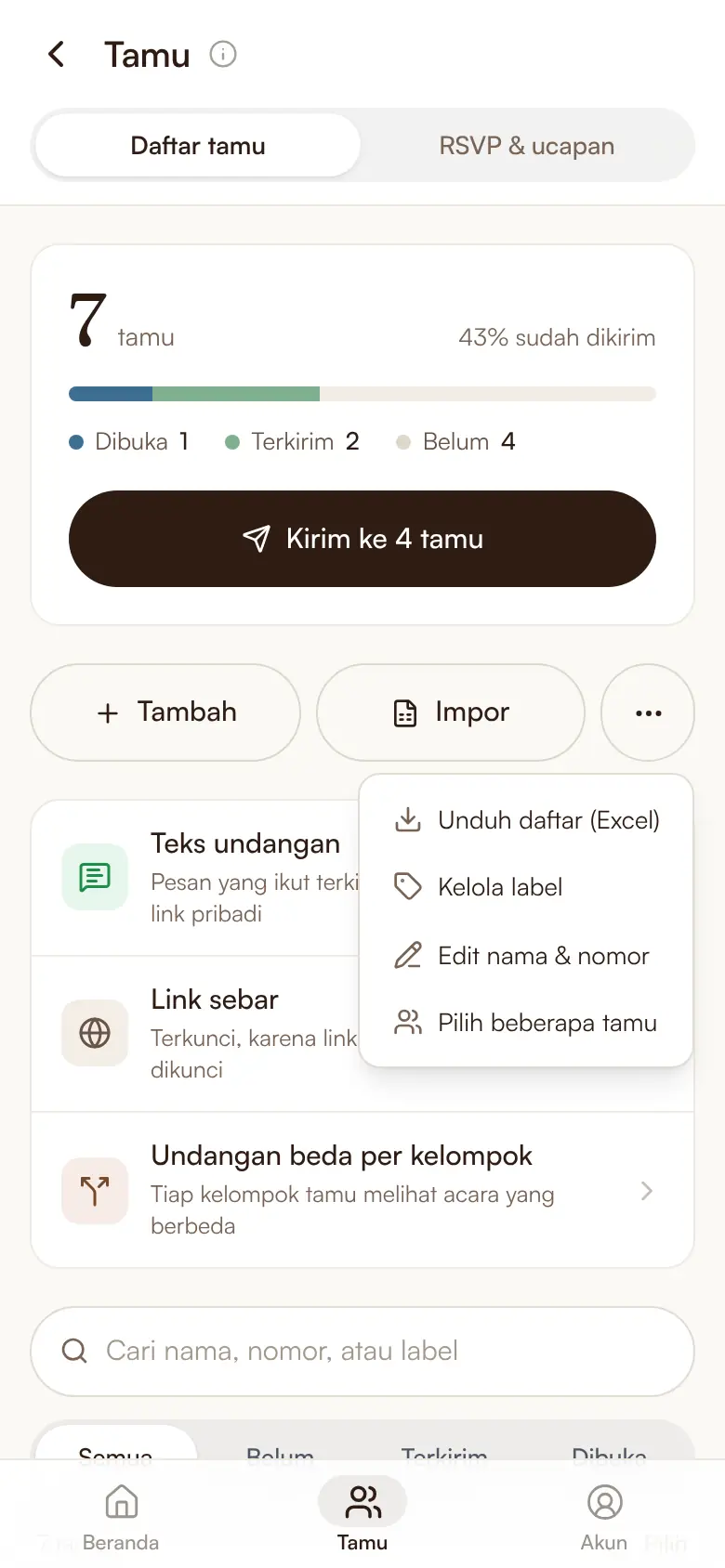
Alat untuk daftar yang panjang.
Pertanyaan yang sering muncul
Bisa impor daftar tamu dari Excel?
Bisa. Di Tamu › Impor › Excel, unggah file .xlsx atau .csv. Kamu juga bisa mengambil dari Google Sheets, kontak HP, atau menempel teks dari mana saja.
Apakah tamu bisa dobel kalau saya impor dua kali?
Tidak. Tamu yang sudah ada tidak masuk dua kali, hanya dilengkapi. Jadi aman mengulang impor.
Tamu tanpa nomor WhatsApp bagaimana?
Tetap bisa ditambahkan. Saat mengirim, tamu tanpa nomor punya tombol Salin: teks undangan beserta link pribadinya tinggal ditempel di aplikasi lain.
Panduan terkait
Masih bingung? Lihat semua panduan, Pusat bantuan, atau hubungi kami.