Cara Mengatur Foto Galeri Undangan: Unggah, Ganti, dan Atur Posisi
Diperbarui Rabu, 21 Oktober 2026 · ± 5 menit · Tangkapan layar dari akun contoh
Semua foto disimpan di menu Foto & musik dan bisa dipakai di galeri, sampul, atau bagian lain. Di editor, ketuk bagian Galeri lalu Edit isi untuk menambah foto, menghapusnya dari galeri, atau mengatur posisinya. Tamu melihat galeri sesuai urutan di daftar itu.
Yang perlu disiapkan
- Undangan yang sudah dibuat
- Foto (4 sampai 6 foto paling pas untuk galeri)
Lihat semua foto di Foto & musik
Dari Beranda, ketuk Foto & musik. Semua foto undanganmu ada di sini. Foto bertanda centang sedang tampil di Galeri, dan label Dipakai berarti foto itu dipakai di bagian lain, misalnya sampul.
Ketuk Upload foto untuk menambah foto. Kamu bisa menyimpan sampai 20 foto. Foto diperkecil otomatis supaya undangan cepat dibuka tamu.
Tips: Ketuk satu foto untuk melihat detailnya: Tampilkan di Galeri, Jadikan sebagai (sampul, layar utama, potret mempelai), atau Hapus foto.
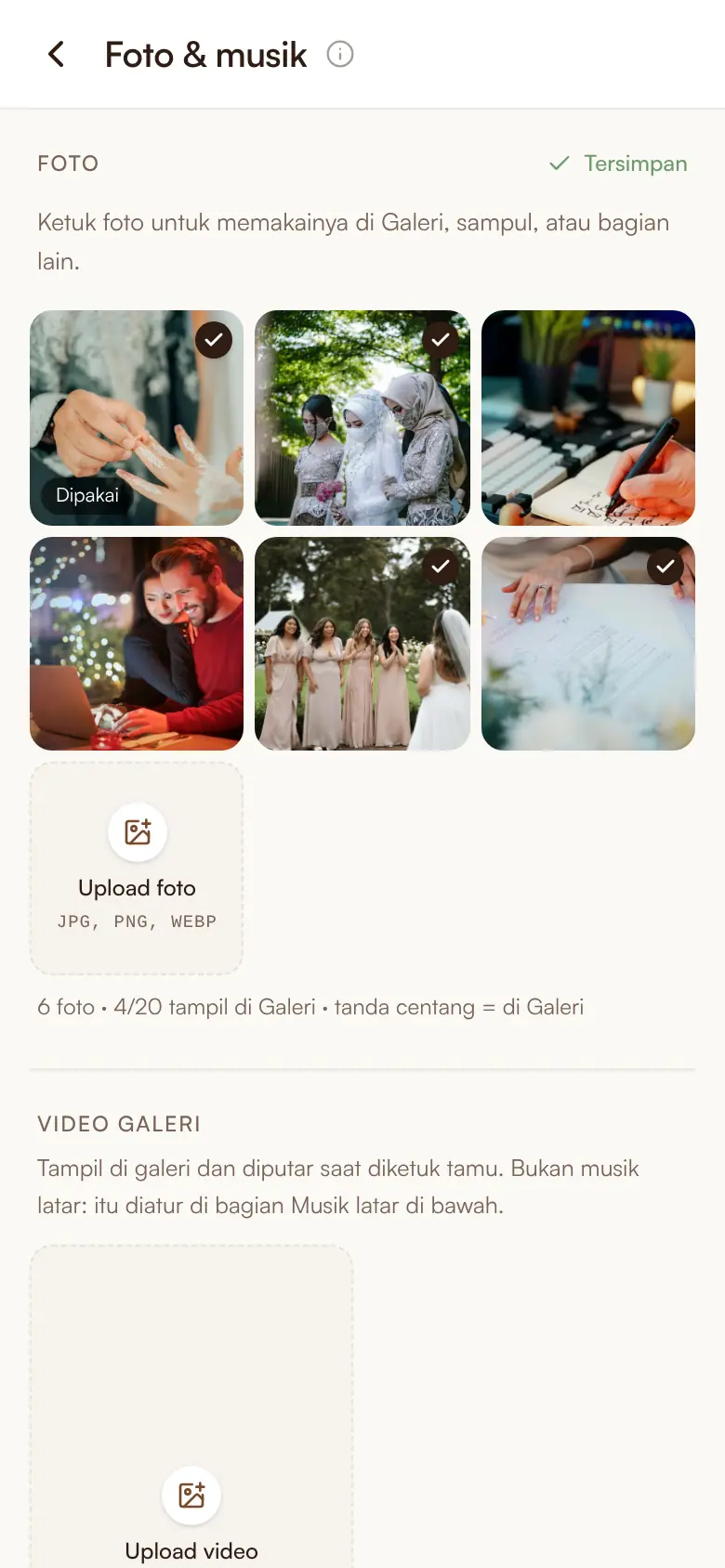
Centang berarti foto tampil di Galeri. Buka bagian Galeri di editor
Ketuk Edit tampilan di Beranda, gulir ke bagian Galeri, lalu ketuk bagian itu. Setelah diberi garis dan label Galeri, ketuk Edit isi.
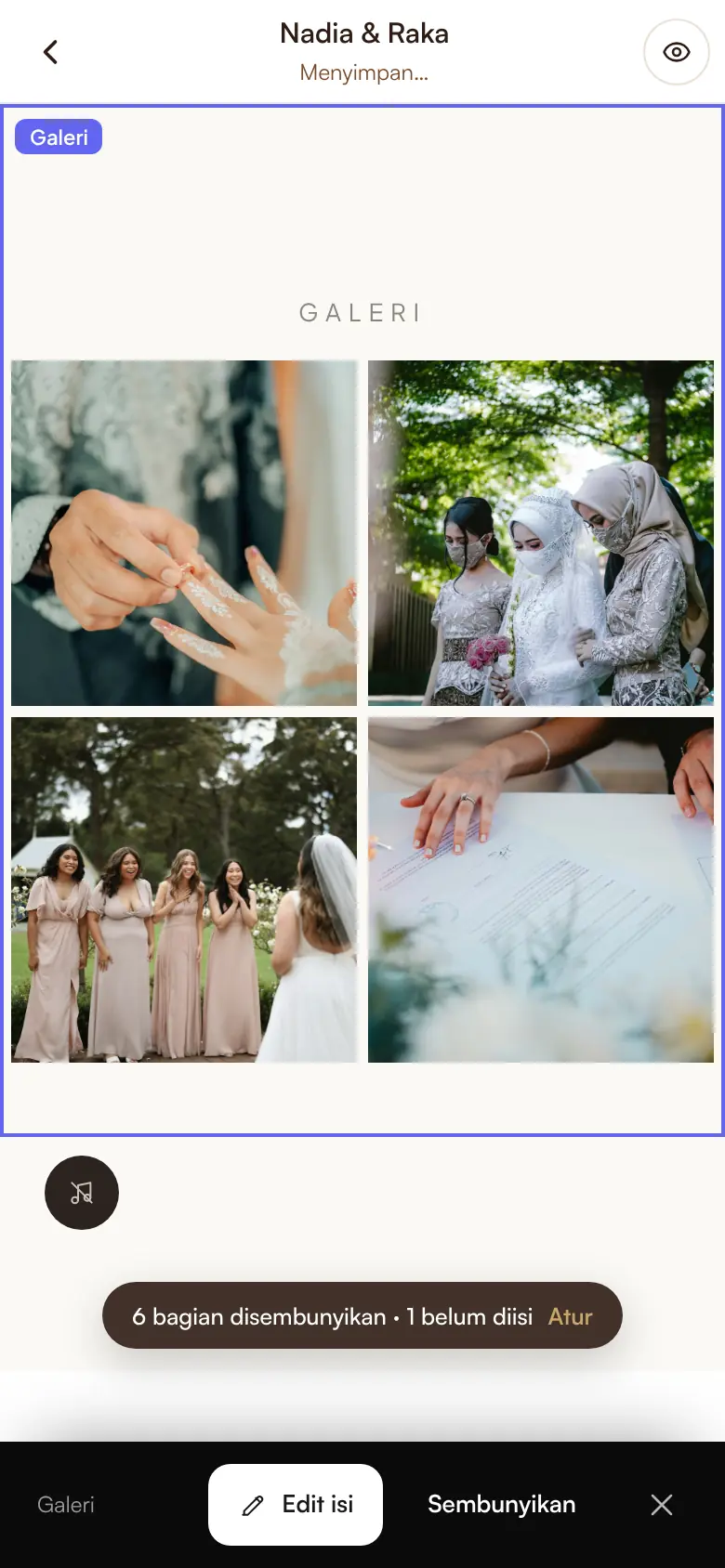
Ketuk Galeri, lalu Edit isi. Atur isi galeri
Di lembar Galeri kamu bisa mengganti judul bagian, dan melihat semua foto yang tampil. Tanda silang di pojok foto mengeluarkannya dari galeri; fotonya tetap tersimpan di Foto & musik.
Angka di bawah daftar menunjukkan berapa foto dan video yang dipakai. Galeri paling enak dilihat dengan 4 sampai 6 foto.
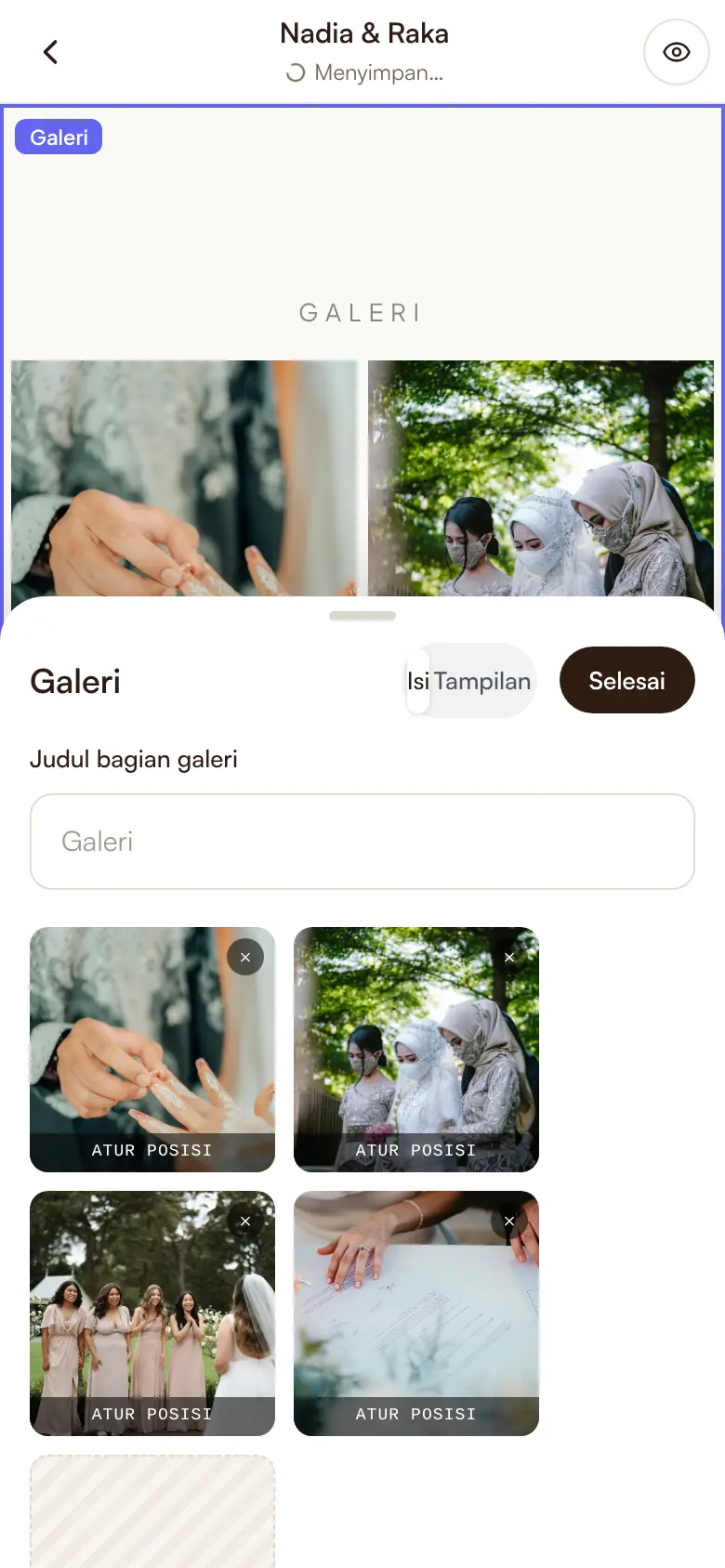
Satu daftar untuk semua foto galeri. Tambah foto ke galeri
Ketuk kotak + Foto. Pilih foto yang sudah ada di Storage, atau ketuk + Foto baru untuk mengunggah dari HP. Foto yang dipilih masuk ke urutan paling akhir.
Di jendela yang sama ada + Video baru dan kolom link YouTube untuk menambah video ke galeri (maksimal 2 video).
Tips: Urutan galeri mengikuti urutan foto ditambahkan. Ingin foto tertentu di depan? Keluarkan foto lain dengan tanda silang, lalu tambahkan lagi sesuai urutan yang kamu mau.
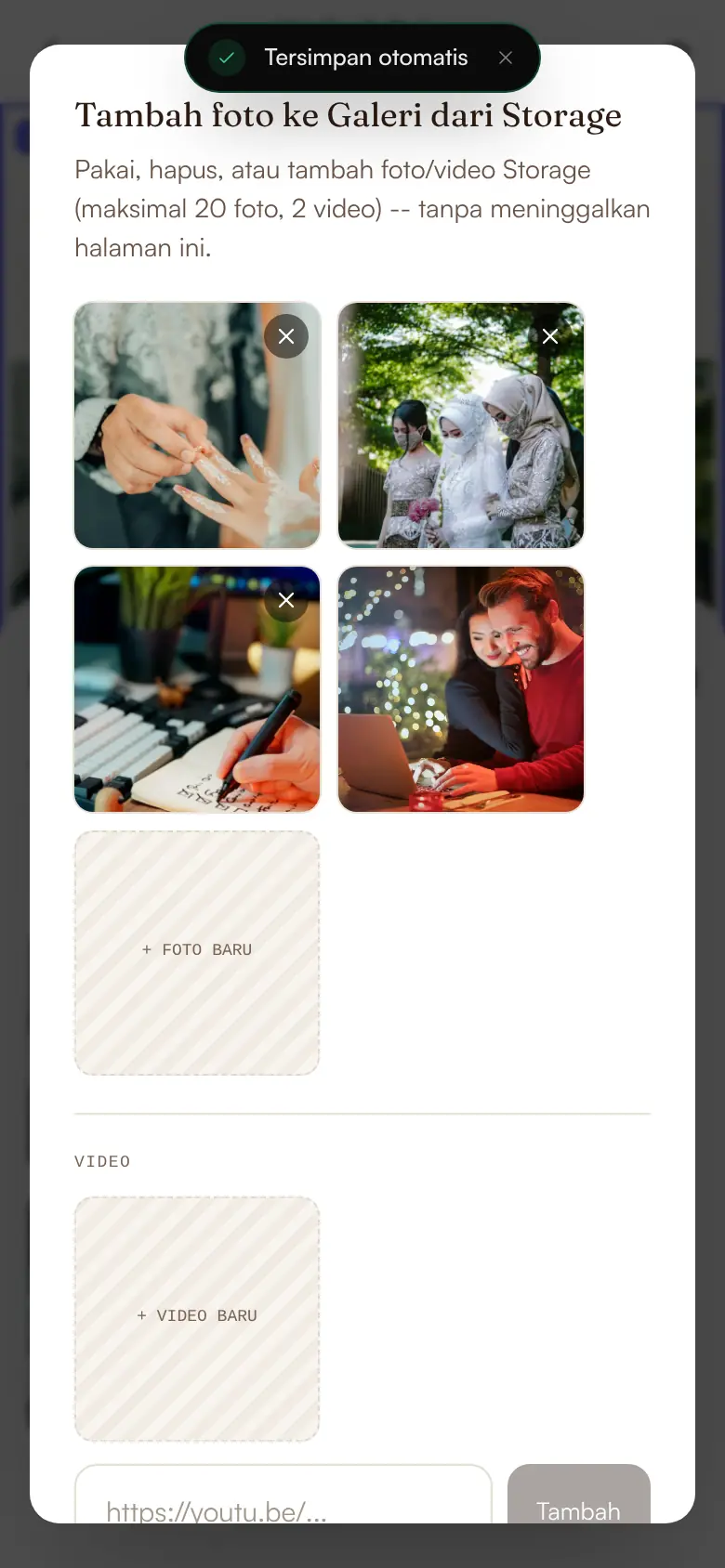
Pilih dari Storage atau unggah baru. Perbaiki foto yang terpotong
Ketuk Atur posisi di foto yang terpotong. Geser foto untuk memilih bagian yang tampil, atur perbesaran dengan tombol minus dan plus, lalu ketuk Simpan posisi.
Bingkai di jendela itu persis bentuk yang dilihat tamu, jadi wajah tidak lagi terpotong. Foto aslinya tidak berubah.
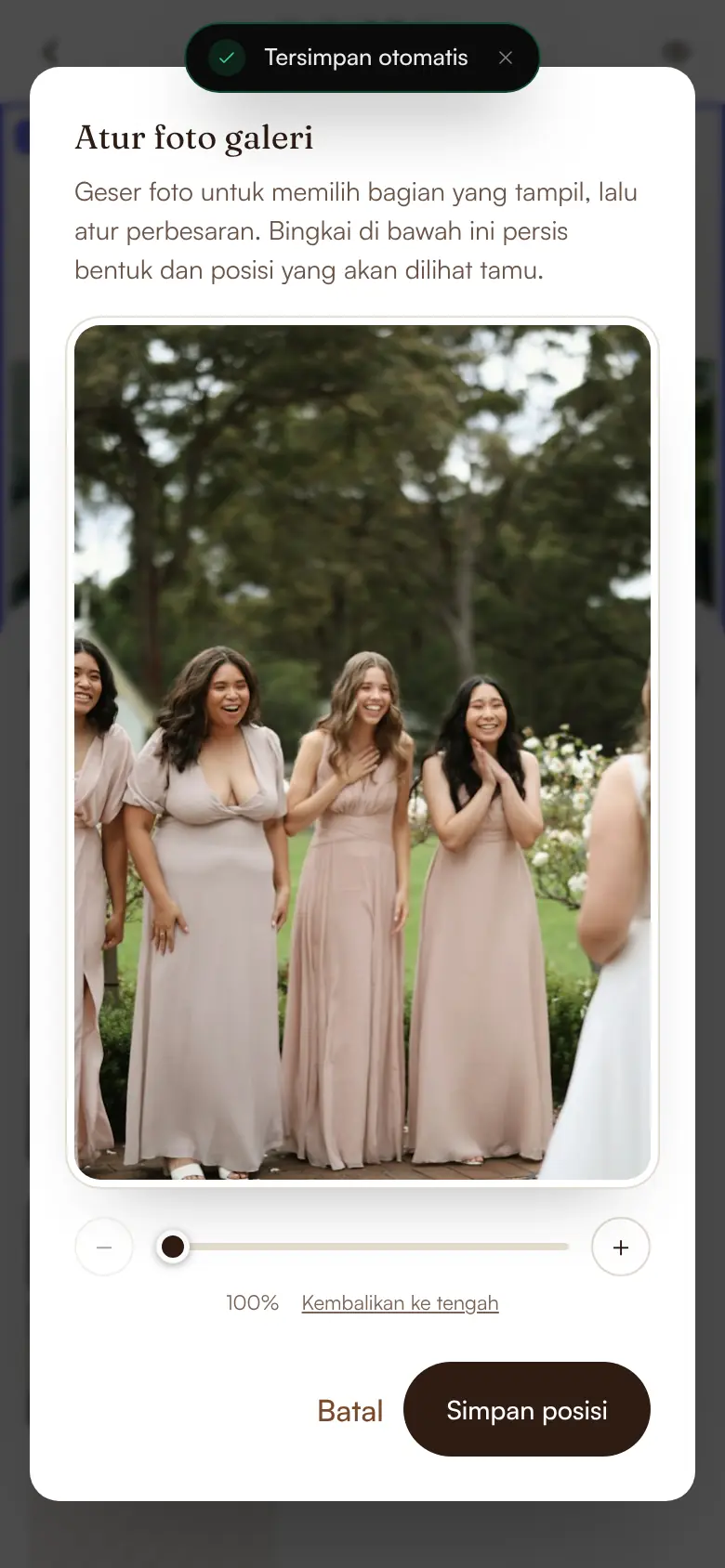
Atur posisi tanpa mengunggah ulang. Cek hasilnya
Ketuk Selesai. Galeri di pratinjau langsung berubah, dan perubahan tersimpan otomatis. Tamu bisa mengetuk foto untuk melihatnya lebih besar.
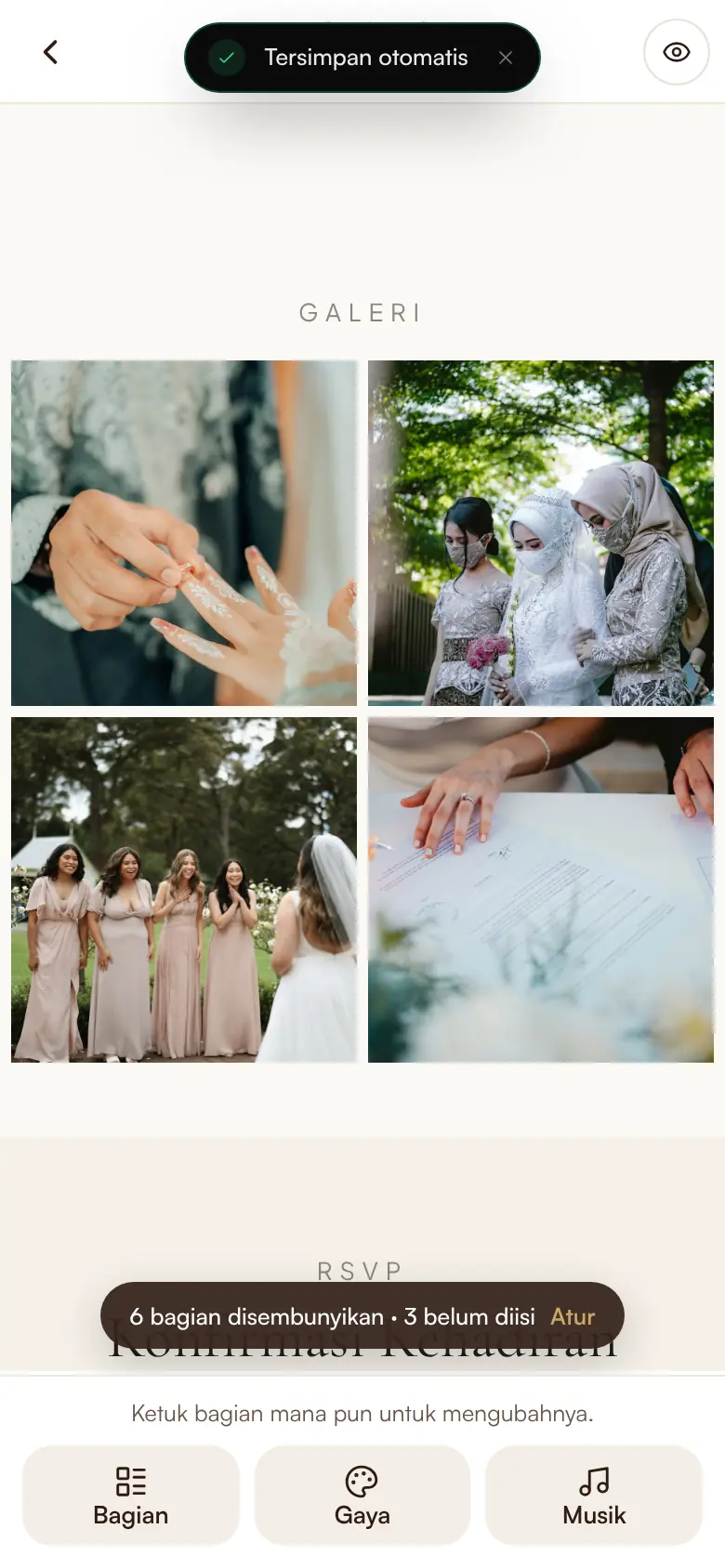
Galeri setelah diatur.
Pertanyaan yang sering muncul
Berapa banyak foto yang bisa diunggah?
Sampai 20 foto dan 2 video per undangan. Galeri paling enak dilihat dengan 4 sampai 6 foto; foto lain bisa dipakai di sampul atau bagian lain.
Bagaimana mengubah urutan foto galeri?
Urutan galeri mengikuti urutan foto ditambahkan. Keluarkan foto dari galeri dengan tanda silang, lalu tambahkan lagi lewat + Foto sesuai urutan yang kamu mau. Fotonya tidak perlu diunggah ulang.
Bagaimana mengganti foto di kolase tema tertentu?
Ketuk kotak foto itu langsung di undangan pada editor, lalu ketuk Edit isi. Setiap kotak foto bisa diganti dan diatur posisinya.
Bagaimana menghapus foto yang tidak dipakai?
Buka Foto & musik, ketuk fotonya, lalu Hapus foto. Foto yang masih dipakai, misalnya sebagai sampul, lepaskan dulu dari bagiannya.
Panduan terkait
Masih bingung? Lihat semua panduan, Pusat bantuan, atau hubungi kami.