Cara Menerbitkan dan Mengirim Undangan Digital lewat WhatsApp
Diperbarui Rabu, 21 Oktober 2026 · ± 10 menit · Tangkapan layar dari akun contoh
Terbitkan undangan dari Beranda, rapikan teks undangan dan tampilan link-nya, lalu buka menu Tamu dan ketuk Kirim. WithYou menyiapkan pesan berisi nama dan link pribadi tiap tamu; satu ketukan membuka WhatsApp, dan statusnya otomatis jadi Terkirim.
Yang perlu disiapkan
- Undangan yang sudah lengkap
- Premium aktif (untuk menerbitkan)
- Daftar tamu
Terbitkan dari Beranda
Saat semua isi wajib sudah lengkap, kartu di Beranda bertuliskan Semua sudah siap. Terbitkan, lalu bagikan ke tamu. Ketuk Terbitkan.
Masih dalam free trial? Tombolnya berbunyi Upgrade untuk terbit. Upgrade ke premium dulu; caranya ada di panduan Upgrade premium.
Tips: Sebelum terbit, ketuk Coba sebagai tamu untuk melihat dan mengisi RSVP persis seperti tamu, tanpa tersimpan. Caranya ada di panduan Coba sebagai tamu.
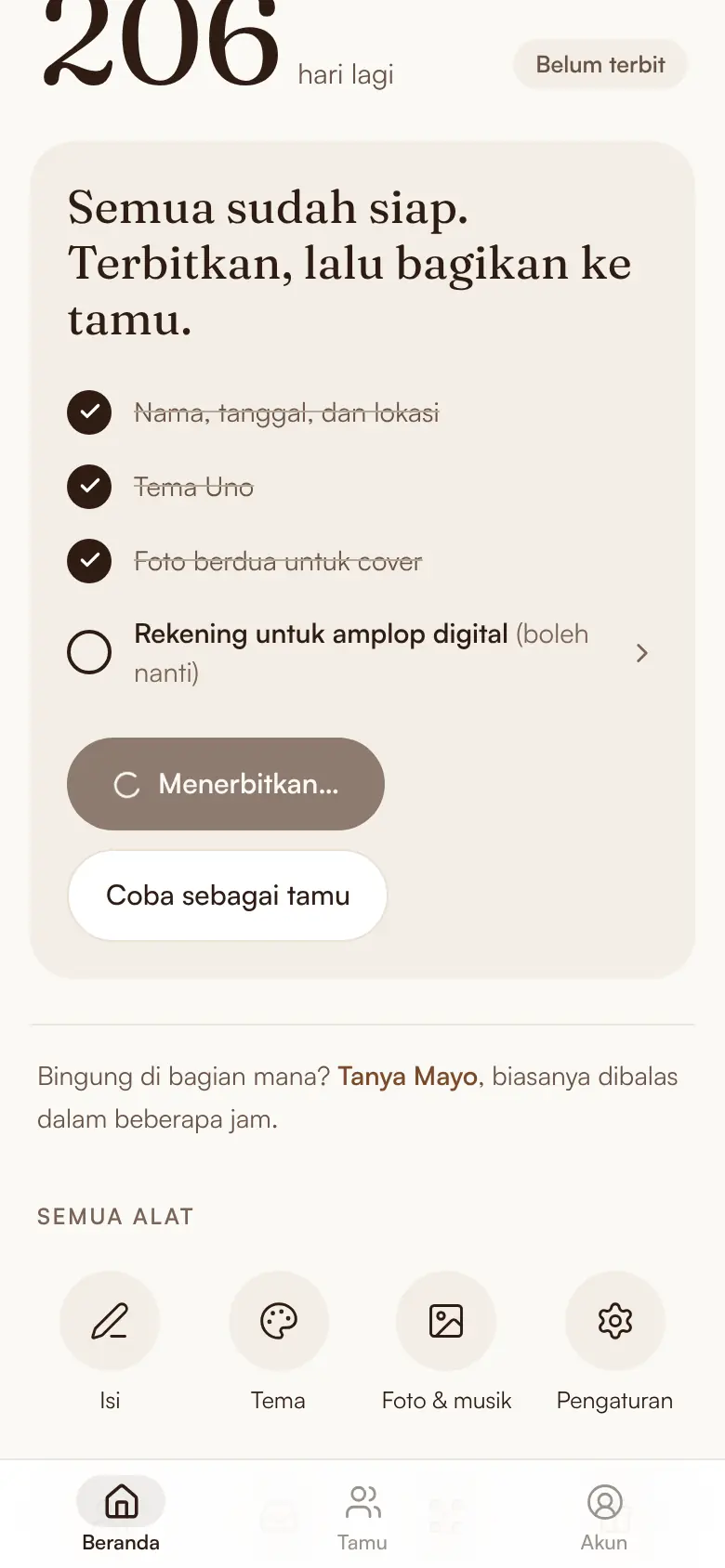
Terbitkan dari kartu di Beranda. Rapikan teks undangan
Dari Beranda, ketuk Teks undangan. Ini pesan yang ikut terkirim bersama link pribadi tiap tamu. Mulai dari contoh Formal, Gen-Z, atau Personal, lalu ubah sesukamu.
Bagian seperti Nama tamu, Nama mempelai, Tanggal, dan Link pribadi otomatis diganti untuk tiap orang.
Tips: Jangan ketik atau tempel link undanganmu sendiri, pakai chip Link pribadi. Link yang diketik manual sama untuk semua tamu: nama tamu tidak muncul, RSVP tidak terhubung ke namanya, dan QR Buku Tamu tidak tampil. Link yang ditempel otomatis diganti jadi chip.
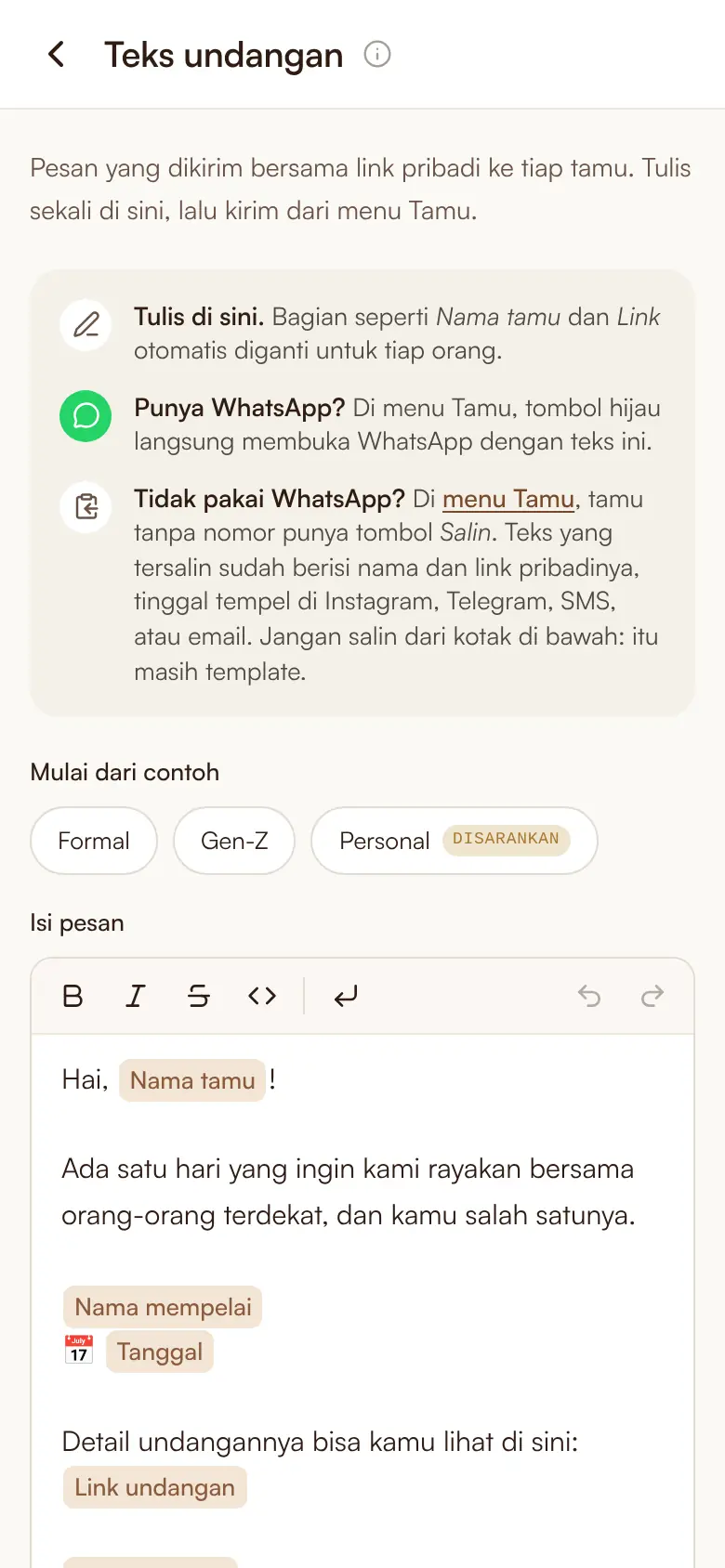
Tulis sekali, terpakai untuk semua tamu. Atur tampilan link
Ketuk Tampilan link di Beranda. Pilih foto (rasio 1.91:1) dan kalimat yang muncul saat link dibagikan di WhatsApp atau Instagram. Pratinjaunya tampil di bawah.
Di link pribadi, kalimatnya otomatis diawali "Khusus untuk" dan nama tamu.
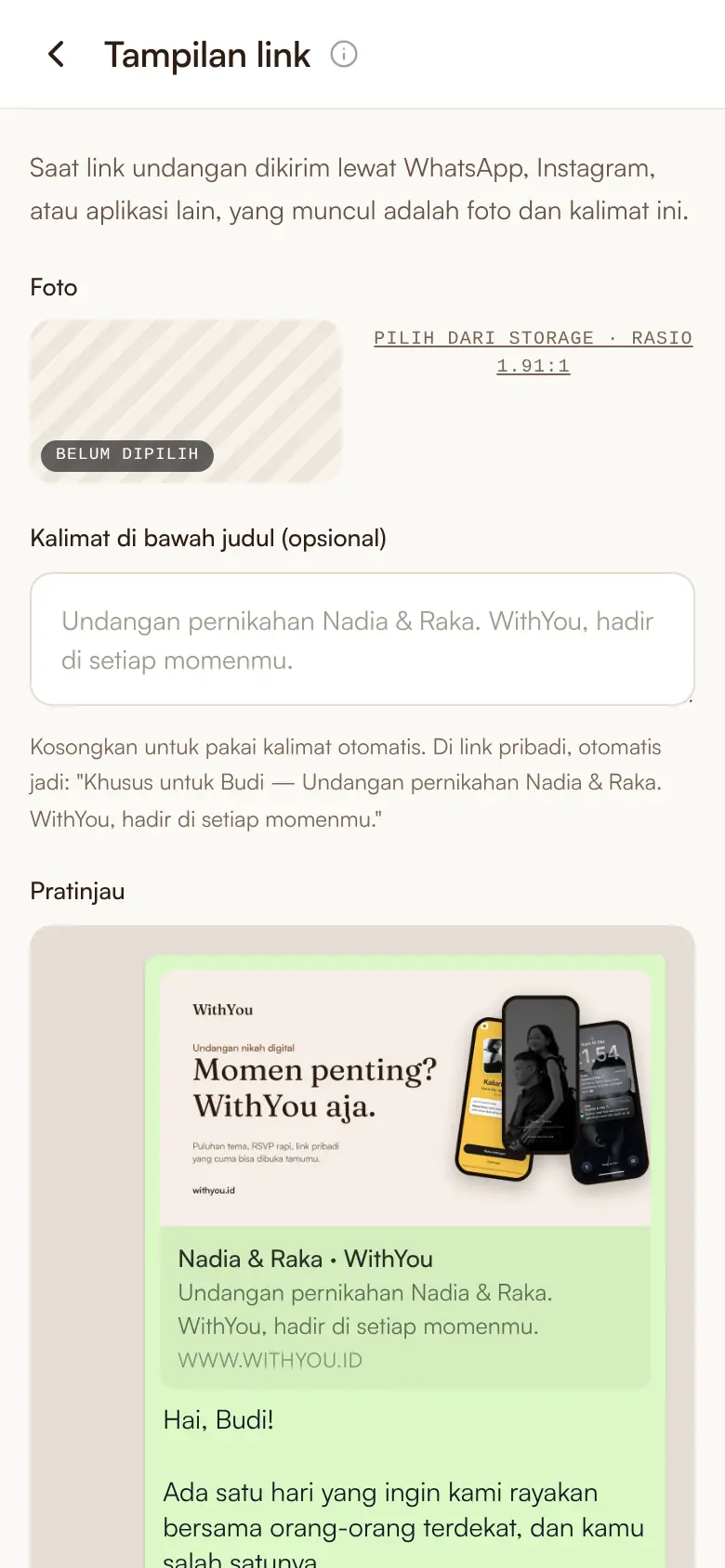
Begini link-mu tampil di chat. Buka Tamu dan ketuk Kirim
Buka menu Tamu. Setelah undangan terbit, muncul tombol Kirim ke sejumlah tamu yang belum dikirimi. Ketuk tombol itu.
Ingin mengirim ke satu orang saja? Ketuk Kirim di baris tamu tersebut.
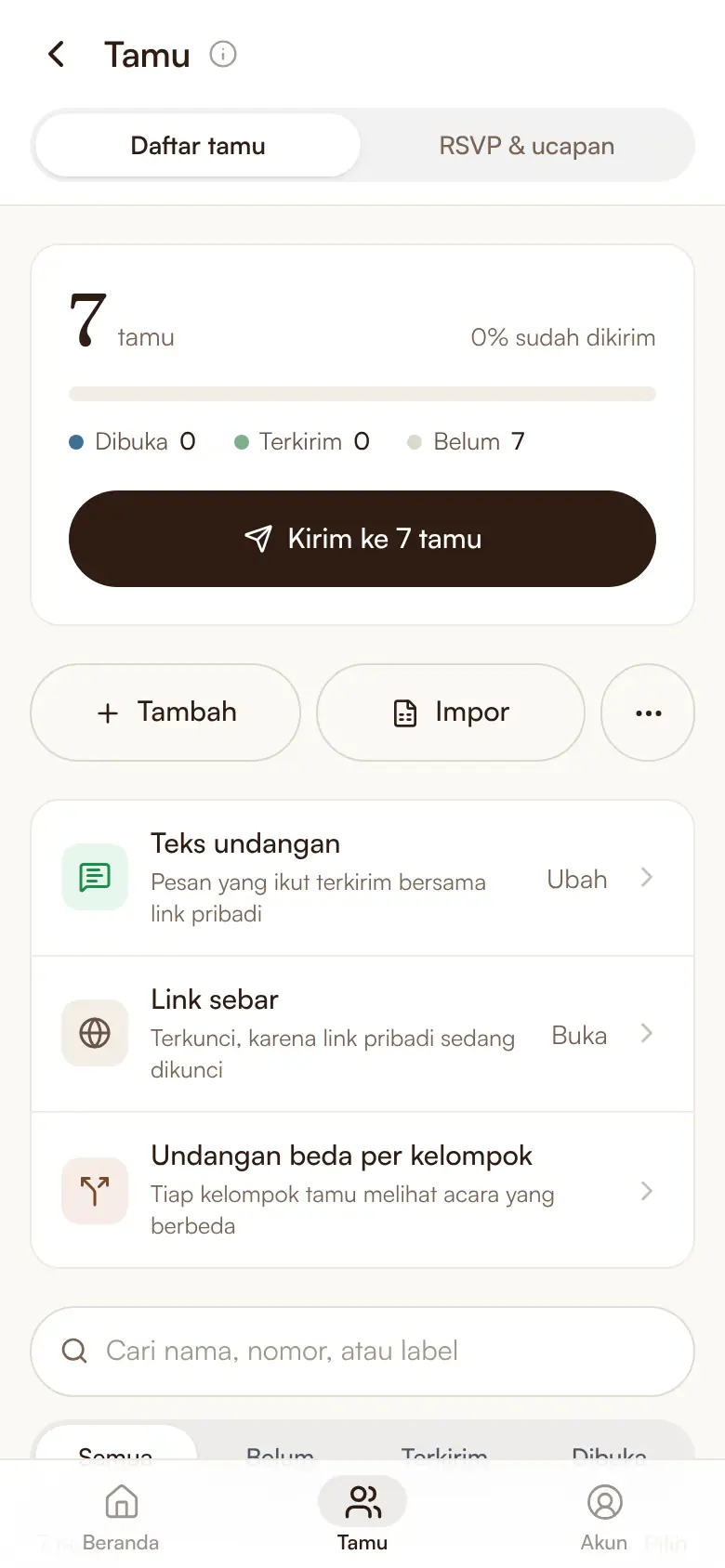
Satu tombol untuk semua yang belum dikirimi. Kirim satu per satu dengan cepat
Lembar Kirim ke tamu yang belum menampilkan satu tamu dan pesan untuknya, sudah berisi nama dan link pribadinya. Ketuk Kirim WhatsApp: WhatsApp terbuka dengan pesan siap kirim, tinggal tekan kirim.
Kembali ke WithYou, tamu berikutnya sudah menunggu. Ketuk Lewati dulu untuk melompati seseorang.
Tips: Pesan dikirim dari WhatsApp-mu sendiri, jadi tamu menerima dari nomor yang mereka kenal.
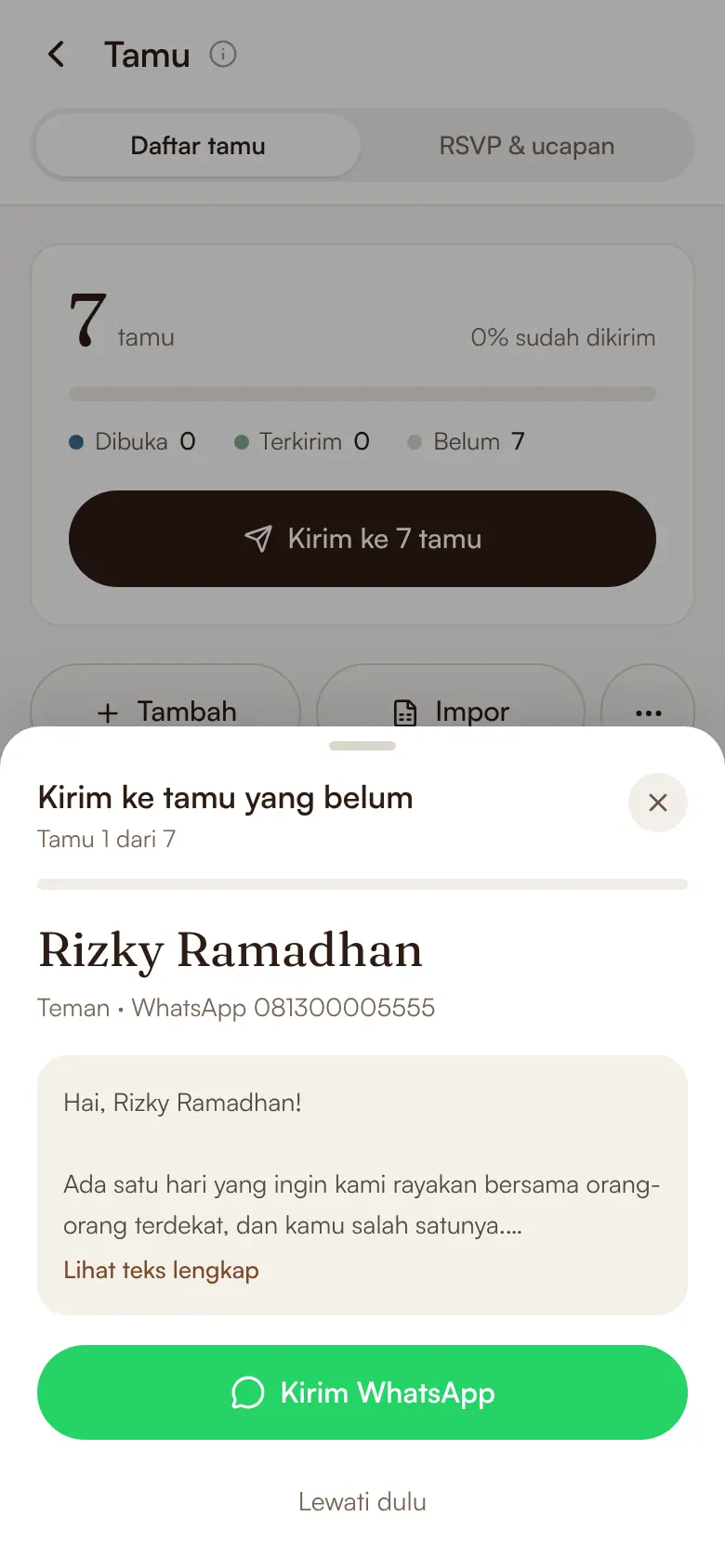
Satu ketukan per tamu. Pantau statusnya
Tamu yang sudah dikirimi otomatis berstatus Terkirim. Saat tamu membuka undangannya, statusnya berubah jadi Dibuka. Bar di atas menunjukkan berapa persen yang sudah dikirimi.
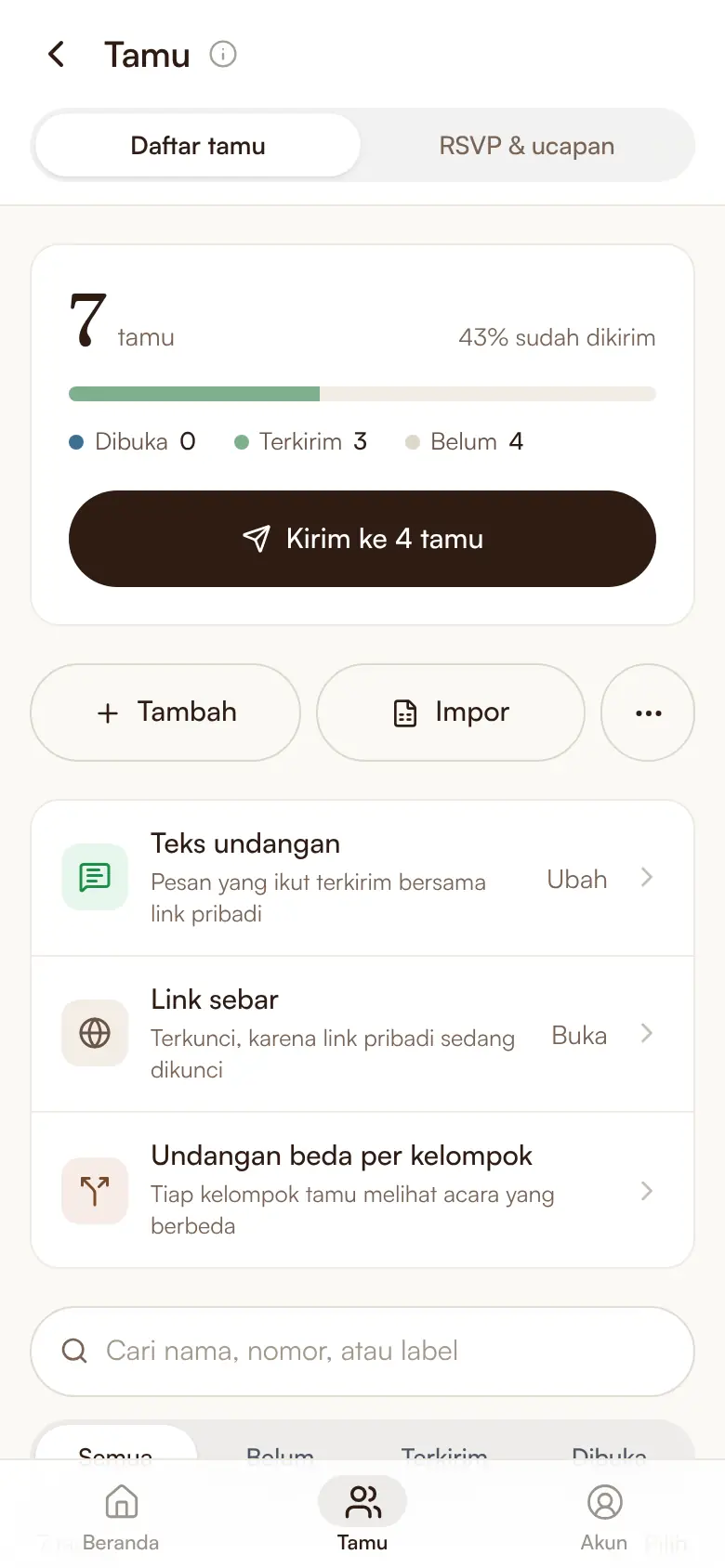
Progres pengiriman di satu bar.
Pertanyaan yang sering muncul
Bisakah mengirim undangan ke semua tamu sekaligus?
WithYou menyiapkan antrean: pesan untuk tiap tamu sudah lengkap dengan nama dan link pribadinya, jadi cukup satu ketukan per tamu. Pesan dikirim dari WhatsApp-mu sendiri.
Bagaimana mengirim ke tamu yang tidak pakai WhatsApp?
Tamu tanpa nomor punya tombol Salin. Teks yang tersalin sudah berisi nama dan link pribadinya, tinggal tempel di Instagram, Telegram, SMS, atau email.
Apa bedanya link pribadi dan link sebar?
Link pribadi memuat nama satu tamu dan bisa dikunci. Link sebar adalah satu link umum untuk grup atau media sosial, ada di Beranda, dan nonaktif selama kunci link pribadi menyala.
Kenapa nama tamu tidak muncul saat undangan dibuka?
Biasanya karena link di Teks undangan diketik atau ditempel manual, jadi semua tamu menerima link yang sama. Buka Teks undangan, ketuk Ganti jadi Link pribadi pada peringatan di bawah kotak pesan, lalu Simpan teks. Untuk tamu yang sudah terlanjur menerima, buka Tamu dan ketuk Kirim lagi.
Panduan terkait
Masih bingung? Lihat semua panduan, Pusat bantuan, atau hubungi kami.