Cara Mengunci Link Undangan dengan PIN atau Kunci 1 HP
Diperbarui Rabu, 21 Oktober 2026 · ± 2 menit · Tangkapan layar dari akun contoh
Buka Pengaturan › Kunci link pribadi. Kunci PIN 3 digit meminta tamu mengetik 3 digit terakhir nomor HP-nya sebelum membuka. Kunci ke 1 HP membuat link pribadi hanya bisa dibuka dari HP pertama yang membukanya. Keduanya boleh dinyalakan bersamaan.
Yang perlu disiapkan
- Daftar tamu dengan nomor WhatsApp (untuk Kunci PIN)
Buka Kunci link pribadi
Dari Beranda, ketuk Pengaturan, lalu Kunci link pribadi. Di sini ada dua kunci yang bisa dinyalakan sendiri-sendiri atau bersamaan.
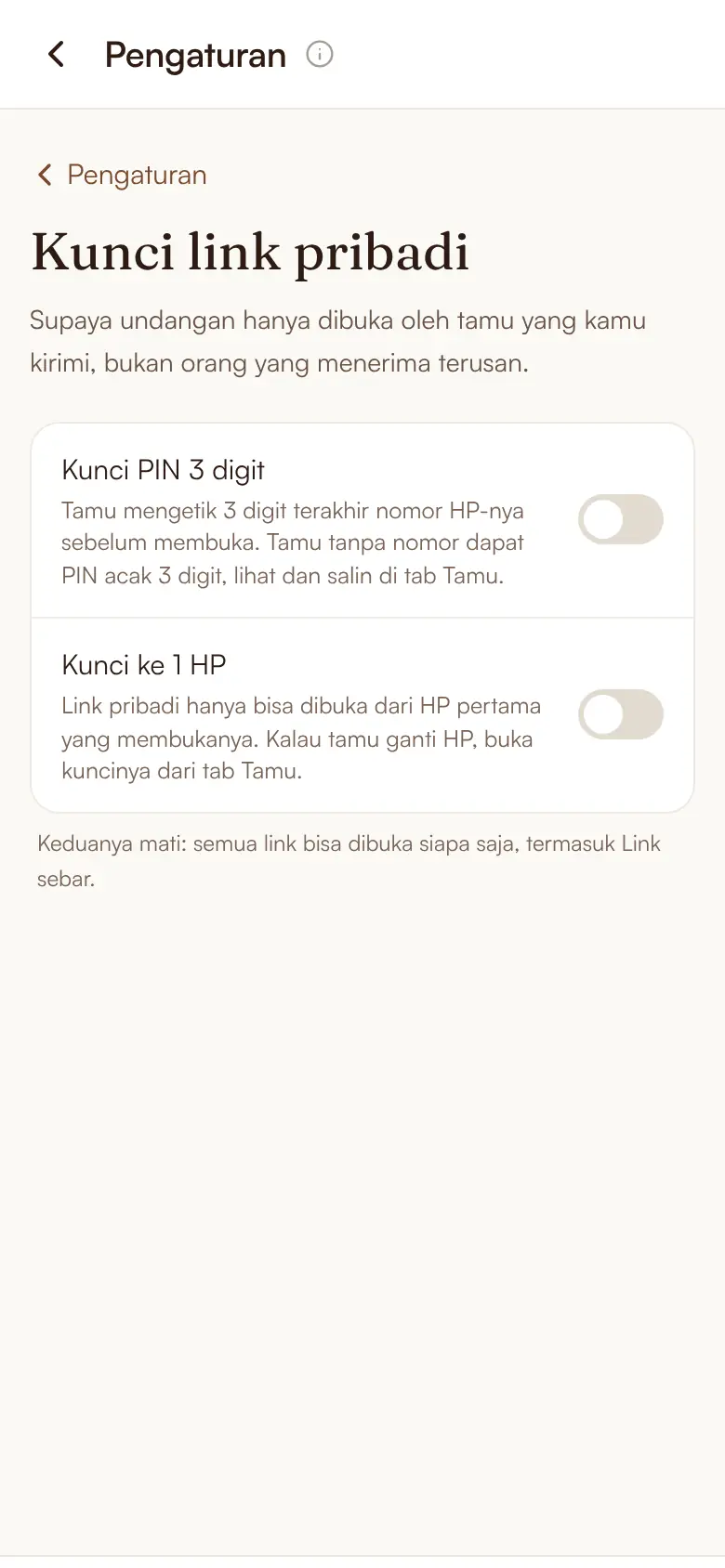
Dua pilihan kunci. Nyalakan Kunci PIN 3 digit
Geser sakelar Kunci PIN 3 digit. Tamu akan diminta mengetik 3 digit terakhir nomor HP-nya sebelum undangan terbuka.
Tamu tanpa nomor mendapat PIN acak 3 digit. Kamu bisa melihat dan menyalinnya di tab Tamu.
Tips: Saat salah satu kunci menyala, link sebar (link tanpa nama) ikut nonaktif, supaya undangan tidak bisa dibuka lewat jalan pintas.
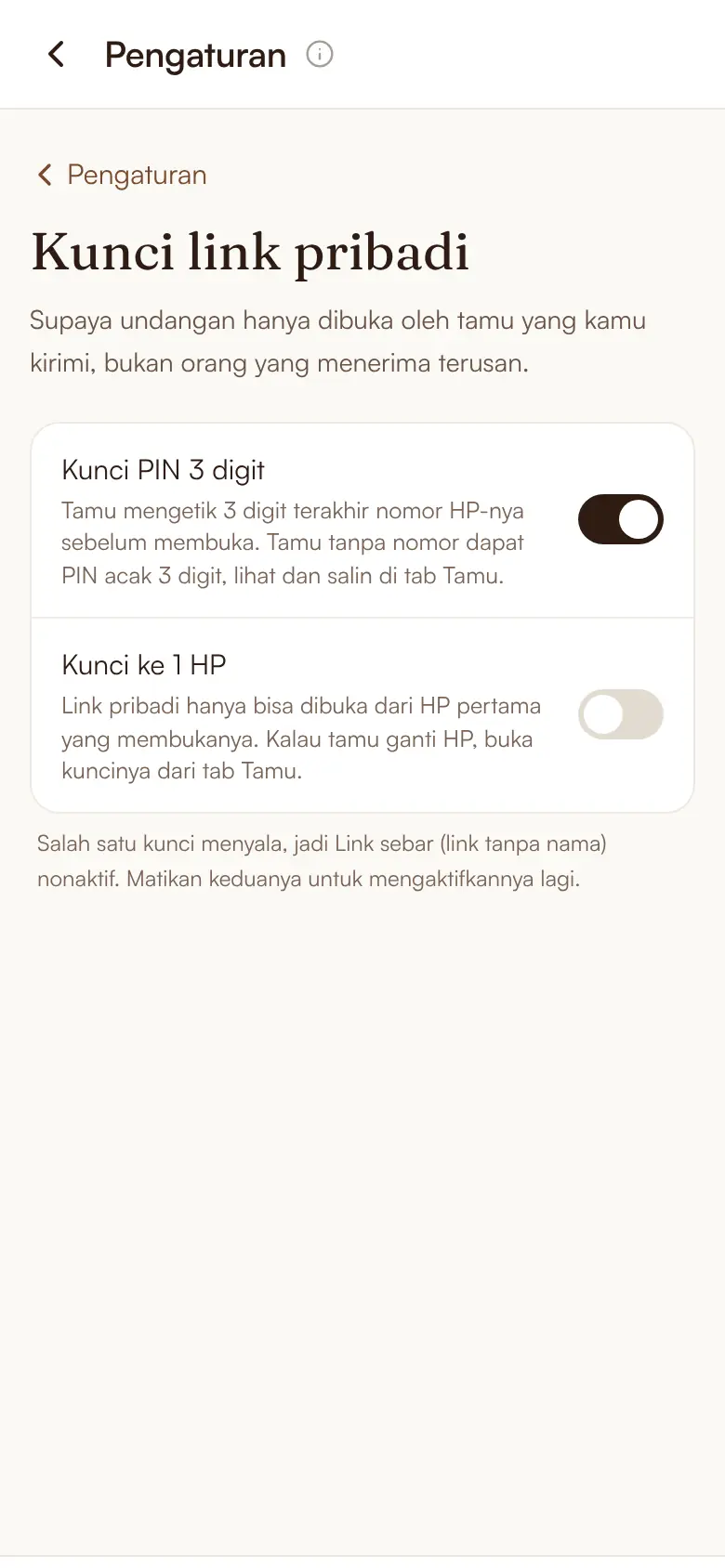
PIN menyala, link sebar ikut terkunci. Yang dilihat tamu
Tamu membuka link pribadinya dan melihat sampul dengan namanya, lalu kolom PIN. Setelah PIN benar, undangan terbuka seperti biasa.
Kamu tidak perlu menjelaskan PIN satu per satu: teks undangan yang dikirim otomatis ditambah petunjuk untuk memasukkan 3 digit terakhir nomor WhatsApp tamu.

Sisi tamu: nama di sampul, lalu PIN.
Pertanyaan yang sering muncul
Apa itu link pribadi?
Link khusus satu tamu yang memuat namanya. Link pribadi bisa dikunci dengan PIN, ke satu HP, atau keduanya. Link sebar adalah link umum tanpa nama.
Tamu lupa PIN-nya, bagaimana?
PIN adalah 3 digit terakhir nomor HP tamu. Untuk tamu tanpa nomor, lihat PIN acaknya di tab Tamu lalu kirimkan ulang.
Kenapa link sebar saya terkunci?
Link sebar nonaktif selama Kunci PIN atau Kunci ke 1 HP menyala. Matikan keduanya untuk mengaktifkan link sebar lagi.
Panduan terkait
Masih bingung? Lihat semua panduan, Pusat bantuan, atau hubungi kami.