Cara Mengganti Foto dan Kalimat Saat Link Undangan Dibagikan
Diperbarui Rabu, 21 Oktober 2026 · ± 3 menit · Tangkapan layar dari akun contoh
Dari Beranda, buka Tampilan link. Pilih foto, atur posisinya untuk bingkai 1.91:1, lalu tulis kalimat pendek. Pratinjau di bawahnya menunjukkan persis tampilan di WhatsApp. Foto yang sama dipakai untuk gambar Story di Gaya › Foto bagikan.
Yang perlu disiapkan
- Undangan yang sudah dibuat
- Foto mendatar paling pas
Pilih foto di Tampilan link
Di Beranda, ketuk Tampilan link. Ketuk Pilih dari Storage lalu pilih foto. Atur posisinya agar pas di bingkai mendatar, lalu ketuk Simpan posisi.
Setelah terpilih, ada Ganti dari Storage, Atur posisi, dan Hapus foto.
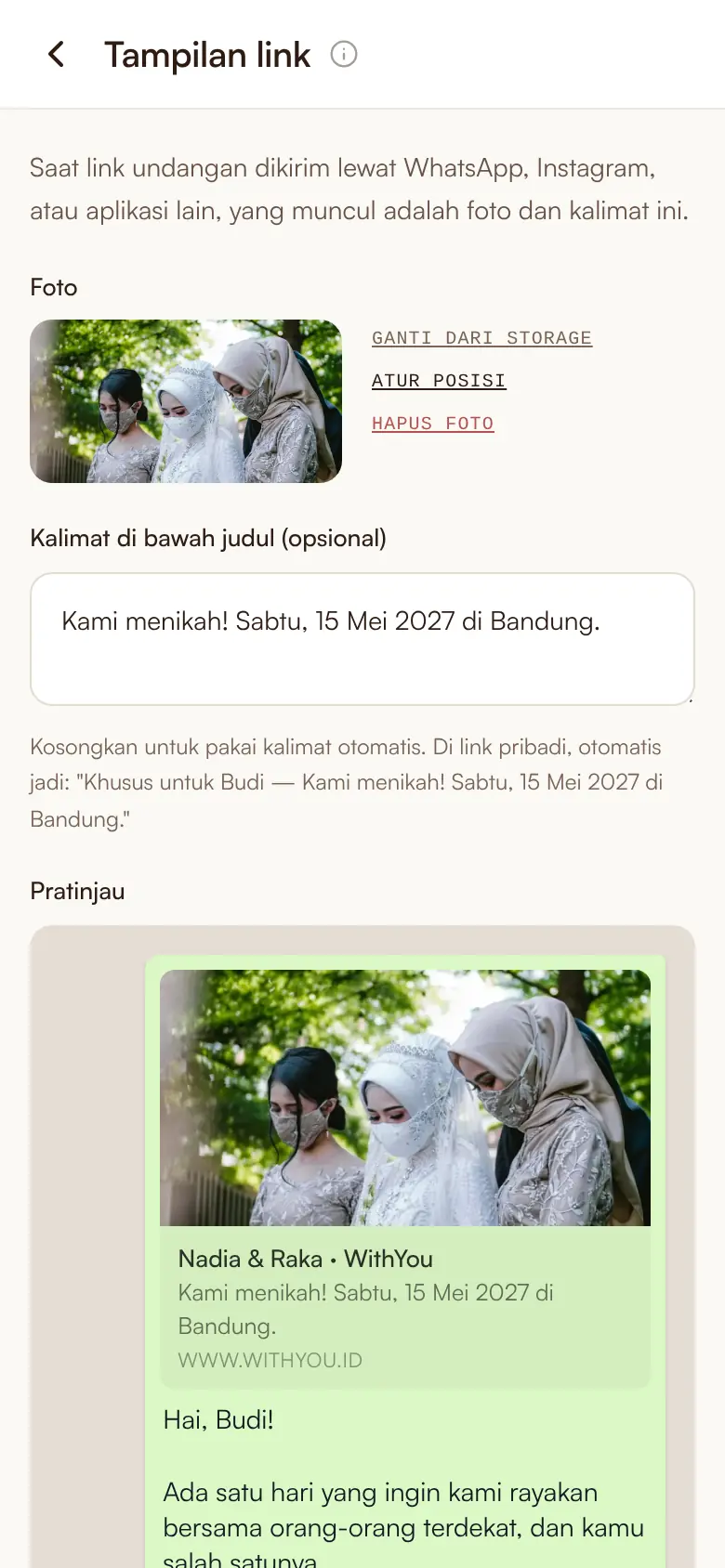
Foto dan kalimat untuk pratinjau link. Tulis kalimatnya dan cek pratinjau
Isi Kalimat di bawah judul (opsional). Di link pribadi, kalimatnya otomatis diawali "Khusus untuk" dan nama tamu.
Gulir ke Pratinjau: begitulah link-mu tampil di WhatsApp, lengkap dengan teks undangan di bawahnya.
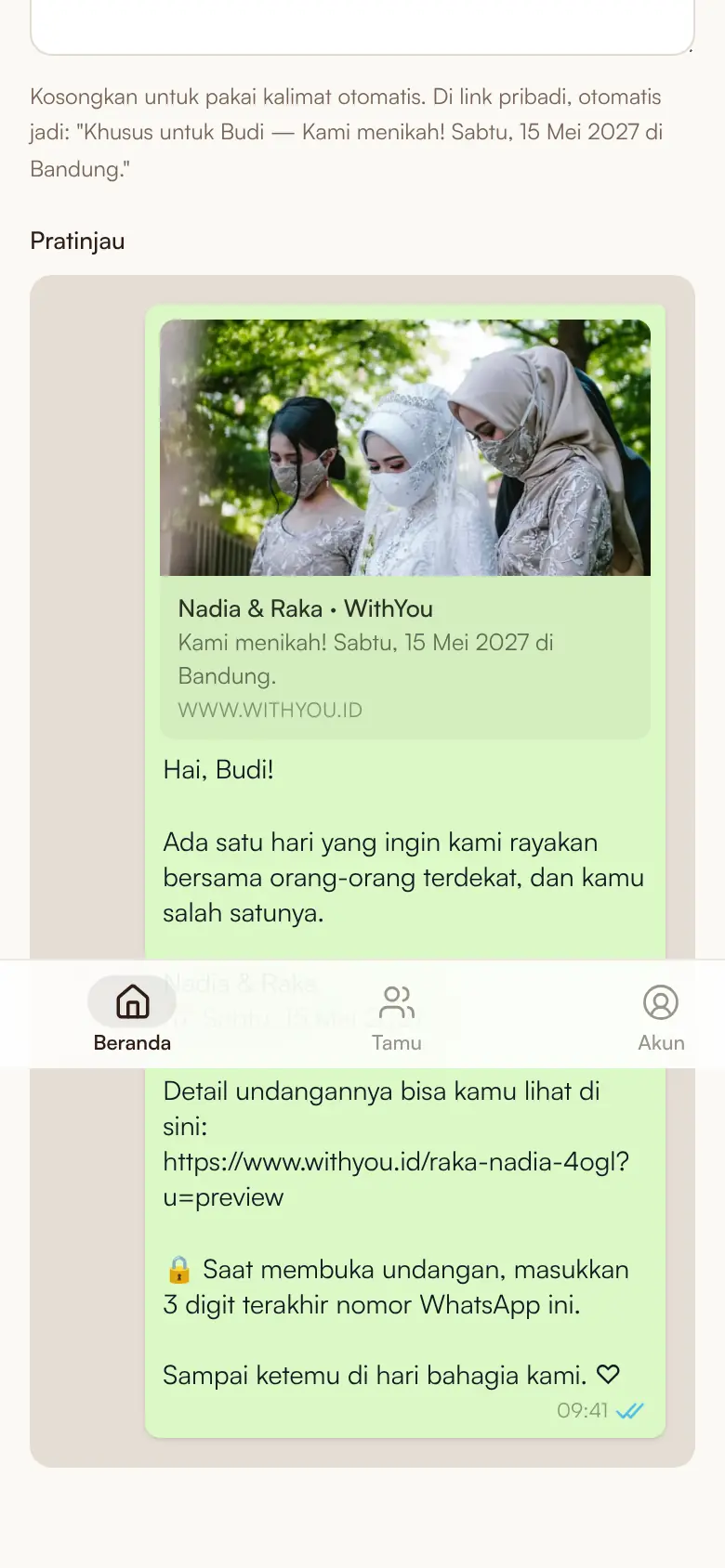
Pratinjau persis seperti di chat. Siapkan gambar untuk Story
Di editor, buka Gaya › Foto bagikan. Foto yang sama dibuat jadi gambar vertikal berisi nama dan tanggal. Ketuk Bagikan ke Story atau Unduh gambar.
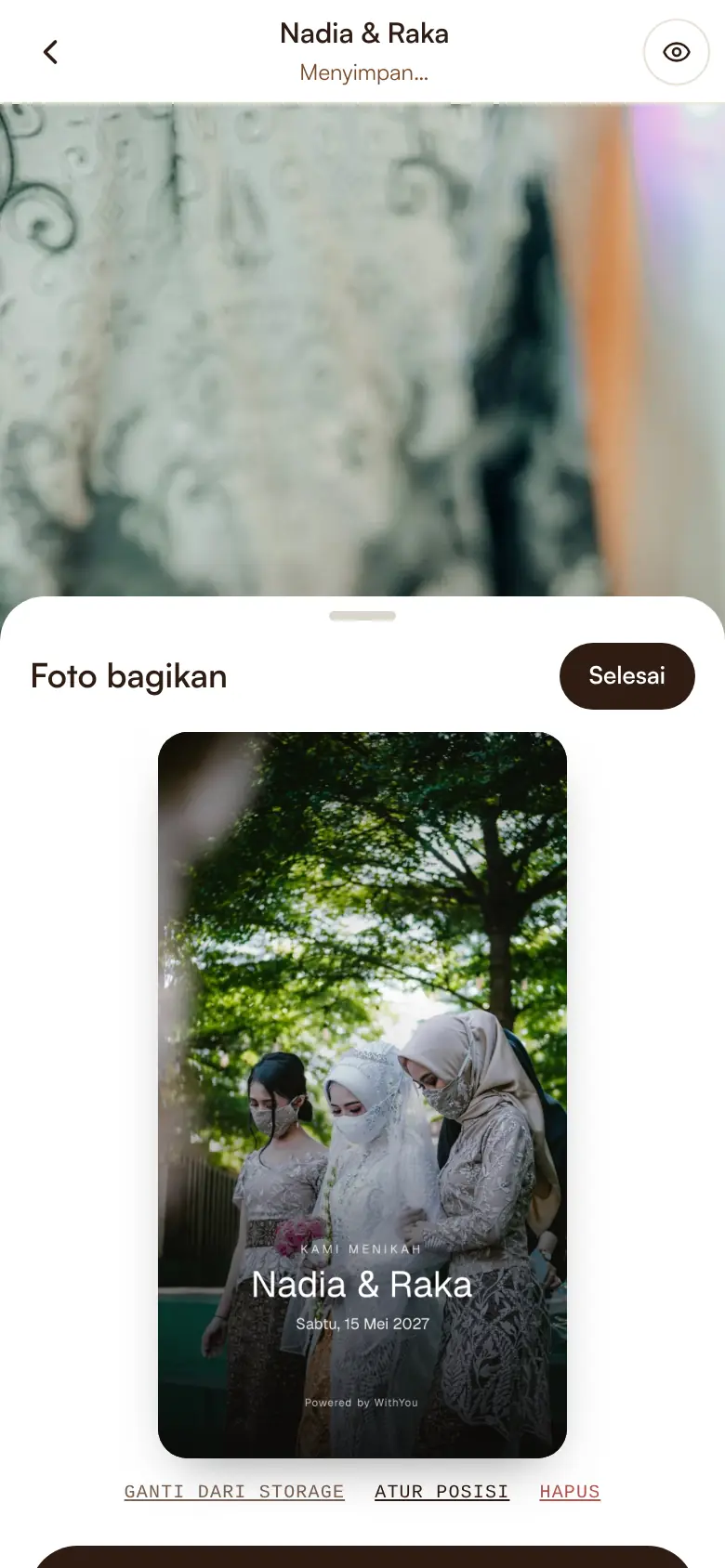
Gambar siap dibagikan ke Story.
Pertanyaan yang sering muncul
Kenapa foto belum muncul saat link dibagikan?
Pastikan foto di Tampilan link sudah dipilih. WhatsApp dan aplikasi lain kadang menyimpan pratinjau lama untuk link yang pernah dikirim; kirim link lagi atau tunggu beberapa saat.
Ukuran foto apa yang paling pas?
Bingkai pratinjau link berasio 1.91:1, jadi foto mendatar paling pas. Bagian yang tampil bisa diatur dengan Atur posisi.
Panduan terkait
Masih bingung? Lihat semua panduan, Pusat bantuan, atau hubungi kami.