Cara Melihat RSVP dan Ucapan Tamu, lalu Unduh Rekapnya
Diperbarui Rabu, 21 Oktober 2026 · ± 3 menit · Tangkapan layar dari akun contoh
Tamu mengisi RSVP langsung di undangan: hadir atau tidak, jumlah orang, dan ucapan. Hasilnya masuk ke Tamu › RSVP & ucapan, lengkap dengan total orang yang akan hadir. Unduh rekapnya ke Excel dari menu titik tiga.
Yang perlu disiapkan
- Undangan yang sudah terbit dan dikirim ke tamu
Tamu mengisi RSVP di undangan
Di bagian RSVP, tamu memilih apakah bisa hadir, berapa orang yang datang, dan menulis ucapan & doa. Lalu ketuk Kirim konfirmasi.
Karena tamu membuka link pribadinya, namanya sudah terisi. Tamu tidak perlu mengetik nama lagi.

Sisi tamu: tiga isian, satu tombol. Tamu langsung mendapat konfirmasi
Setelah terkirim, tamu melihat ucapan terima kasih dengan namanya dan ringkasan jawabannya.
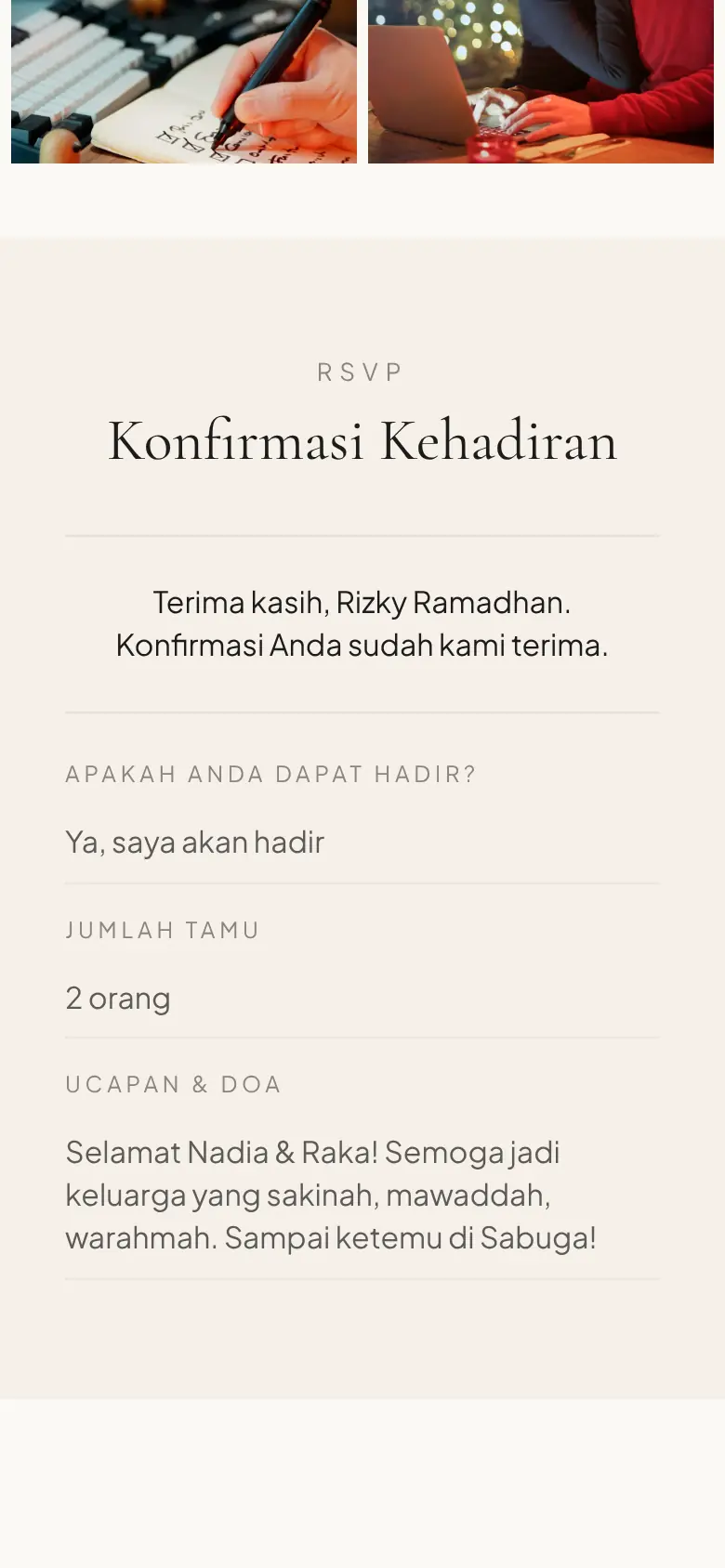
Tamu tahu jawabannya sudah masuk. Lihat RSVP & ucapan
Buka Tamu, lalu tab RSVP & ucapan. Angka besar di atas adalah jumlah orang yang akan hadir, sudah termasuk rombongan. Di bawahnya: Hadir, Tidak hadir, dan Ucapan.
Gunakan filter Semua, Hadir, Tidak, Ucapan, atau cari nama tamu.
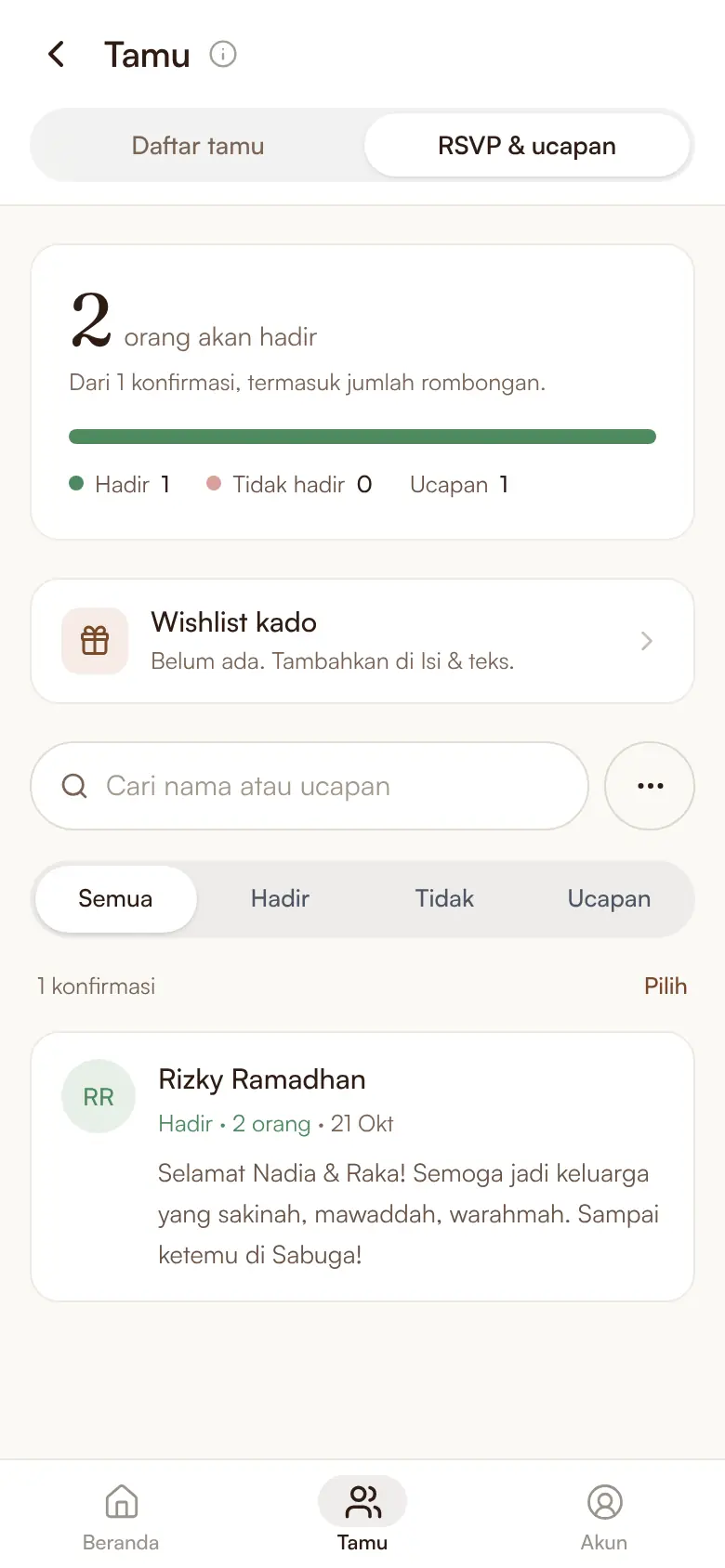
Jumlah hadir dihitung otomatis. Unduh rekap ke Excel
Ketuk tombol ⋯ di samping kolom cari, lalu Unduh (Excel). File ini mudah dibagikan ke keluarga, WO, atau katering.
Tips: Butuh daftar tamu lengkap dengan status kirim dan link pribadinya? Unduh dari tab Daftar tamu › ⋯ › Unduh daftar (Excel).
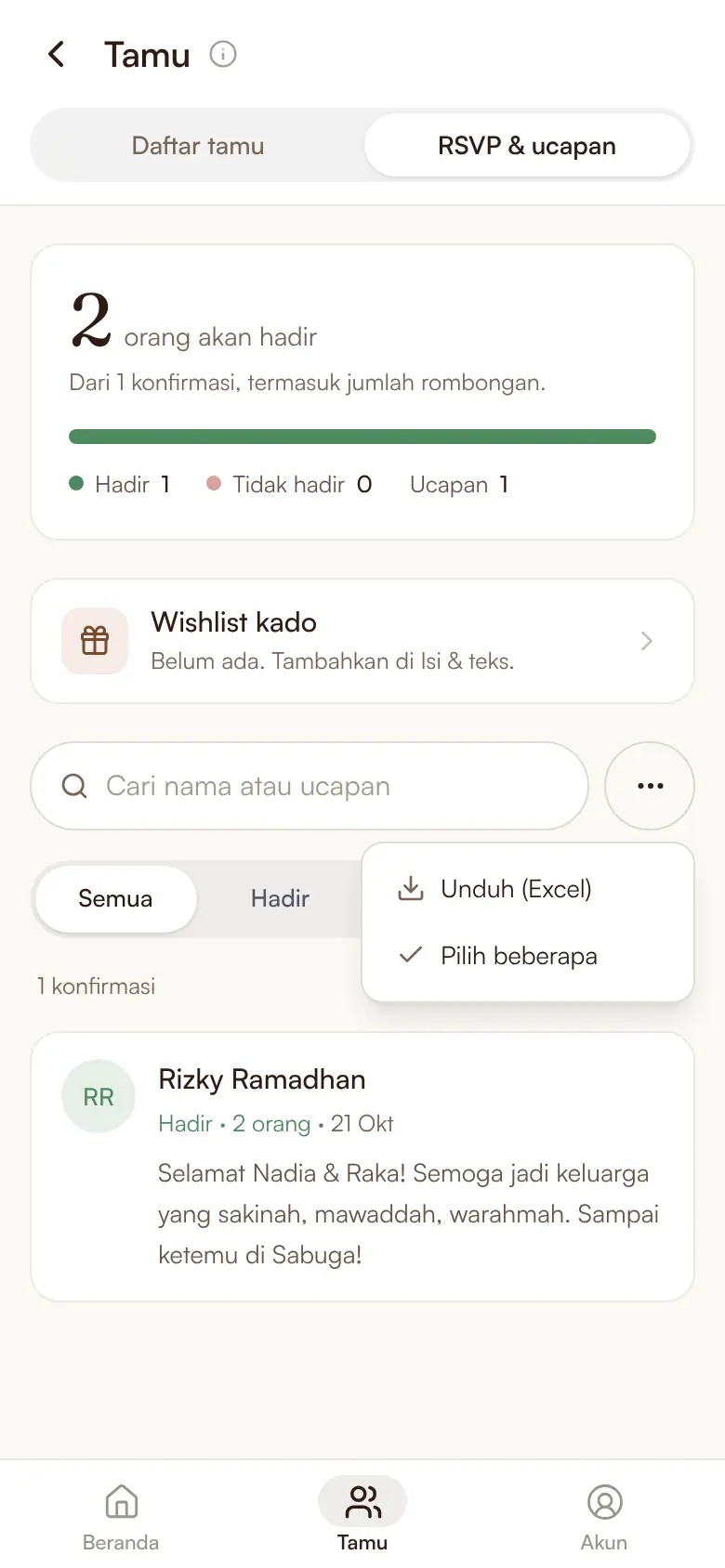
Rekap RSVP dalam satu file. Pantau sekilas dari Beranda
Beranda ikut berubah setelah undangan terbit: berapa orang akan hadir, dari berapa tamu, berapa yang sudah membuka, dan ucapan terbaru. Tombol Kirim ke tamu mengingatkan siapa yang belum dikirimi.

Beranda setelah undangan terbit. Tampilan di laptop
Di laptop, ringkasan yang sama tampil di samping sampul undangan, dengan semua alat di bawahnya.
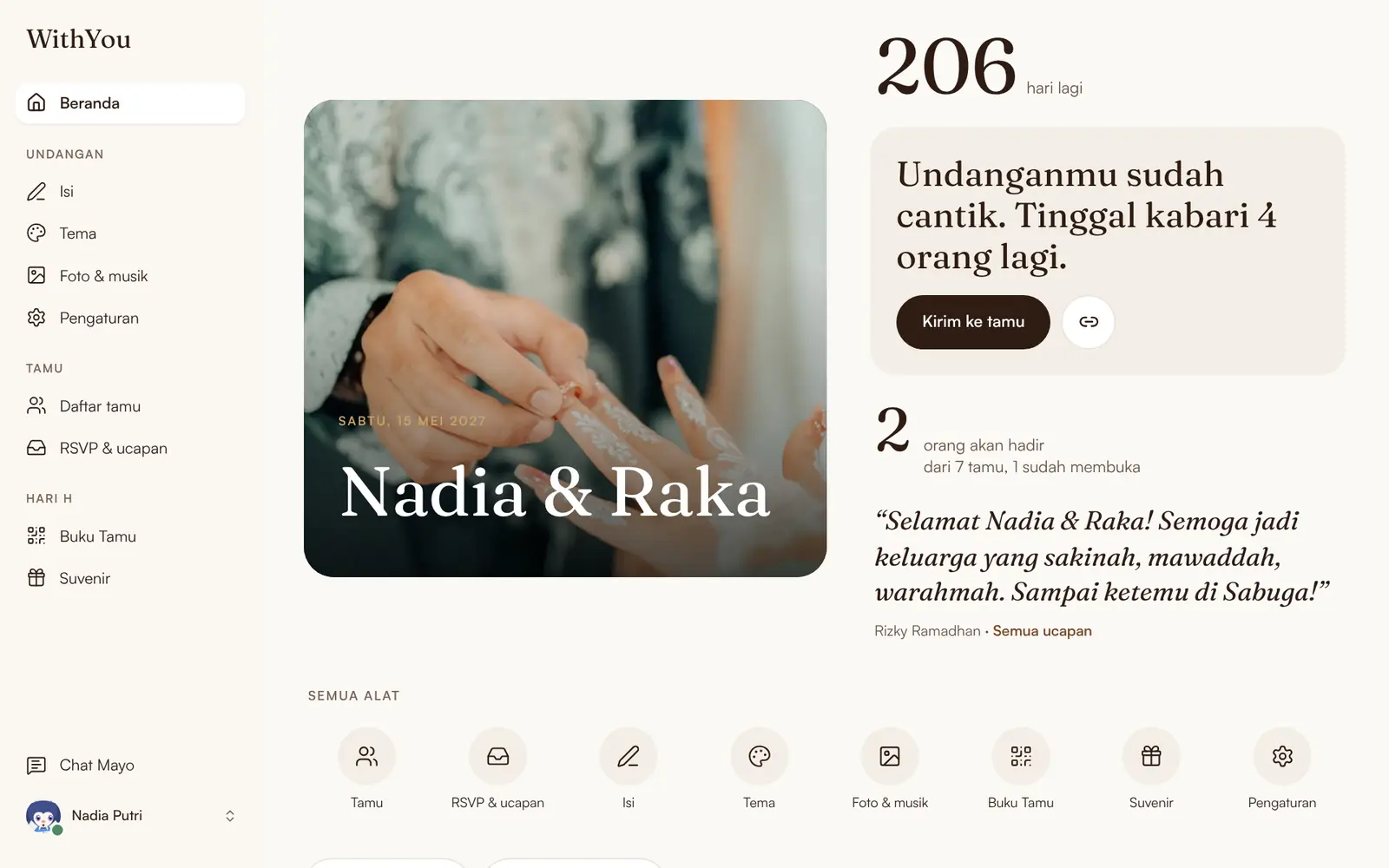
Beranda di laptop.
Pertanyaan yang sering muncul
Kenapa jumlah orang hadir lebih banyak dari jumlah konfirmasi?
Angka hadir sudah termasuk rombongan. Satu tamu yang mengisi 2 orang dihitung 2.
Apakah RSVP saat Coba sebagai tamu ikut tersimpan?
Tidak. Coba sebagai tamu hanya untuk melihat dan mencoba, tidak ada yang tersimpan.
Bisa unduh daftar RSVP ke Excel?
Bisa. Di Tamu › RSVP & ucapan, ketuk tombol titik tiga lalu Unduh (Excel).
Panduan terkait
Masih bingung? Lihat semua panduan, Pusat bantuan, atau hubungi kami.